
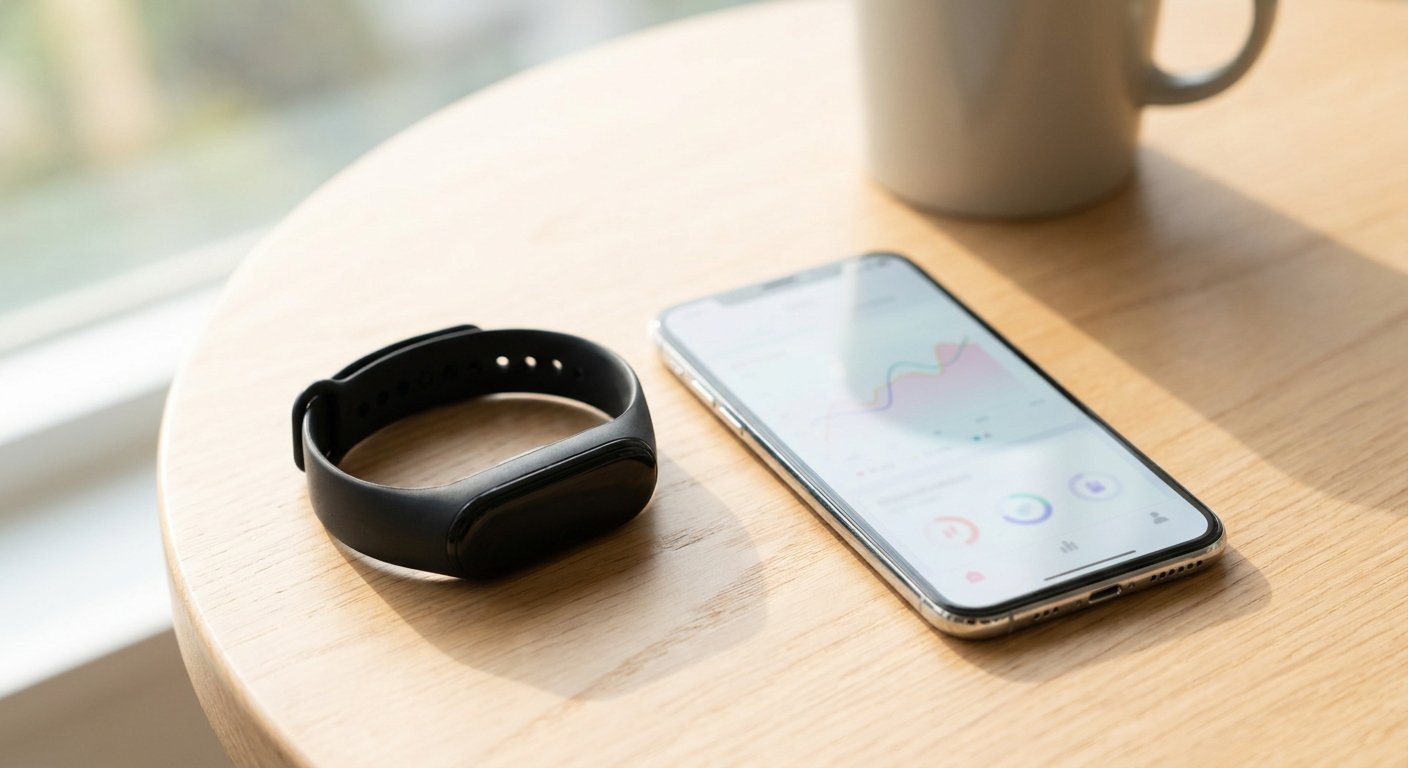
Seit dem 3. August 2026 kann Google Health deine Fitbit-Daten in Apple Health schreiben. Schritte, Distanz, Herzfrequenz, Schlaf und Trainings fließen jetzt direkt von deinem Tracker in die Health-App deines iPhones, ganz ohne Bridge-App eines Drittanbieters dazwischen.[1]
Das ist ein größerer Schritt, als es klingt. Fitbit-Geräte hatten nie eine native Apple-Health-Synchronisierung. Jahrelang bedeutete es, für ein Sync-Tool zu bezahlen oder mit einem Workaround zu leben, wenn man Fitbit-Schritte in Apple Health haben wollte.[2] Auf Android übernimmt Health Connect denselben Job, und auch das funktioniert in beide Richtungen.
Diese Anleitung zeigt dir die genauen Schritte für beide Plattformen, was synchronisiert und was nicht, und am Ende, wie du deine Fitbit-Schritte in Motion bekommst.
Was hat sich am 3. August 2026 geändert?
Version 5.05 von Google Health für iOS hat die fehlende Hälfte der Verbindung ergänzt.[1]
Vor diesem Update war die Verbindung nur einseitig. Google Health konnte Daten von deinem iPhone, deiner Apple Watch und anderen HealthKit-Apps lesen, aber keine Fitbit-Daten zurück in Apple Health schreiben. Die Release Notes zu 5.05 beschreiben die neue Richtung ganz direkt: „Teile deine Daten wie Trainingsaufzeichnungen, Schlaf, Vitalwerte, Schritte und mehr von Google Health zu Apple Health."[1]
Falls du die App noch immer als „die Fitbit-App" im Kopf hast: Es ist dieselbe. Fitbit wurde am 19. Mai 2026 zu Google Health, die Hardware behielt aber den Namen Fitbit. Unsere Anleitung dazu, was sich änderte, als Fitbit zu Google Health wurde, erklärt den Rest.
Wie verbindest du Google Health mit Apple Health auf dem iPhone?
Du brauchst ein iPhone mit iOS 16.4 oder neuer, und du musst in Google Health mit einem Google-Konto für Erwachsene angemeldet sein.[3]
Googles eigene Anleitung, Schritt für Schritt:[3]
- Öffne die Google-Health-App.
- Tippe oben links auf Verbindungen, dann auf Apps und Dienste.
- Tippe unter „Verbindung hinzufügen" auf Apple Health.
- Tippe auf Los geht's.
- Eine Zustimmungsseite mit dem Titel „Google Health mit Apple Health synchronisieren" erscheint. Tippe auf Zustimmen.
- Folge den Anweisungen auf dem Bildschirm und erteile die gewünschten Berechtigungen.
- Wenn die Bestätigungsseite erscheint, tippe auf Fertig.
Eine Verbindung deckt beide Richtungen ab. Die Berechtigungen, die du in Schritt 6 erteilst, entscheiden, was Google Health aus Apple Health lesen und was es dorthin schreiben darf.
Wenn du es dir später anders überlegst, öffne die Apple-Health-App, tippe auf den Tab Freigabe, dann auf Apps, dann auf Google Health. Jeder Datentyp hat einen eigenen Schalter.[3]
Was synchronisiert mit Apple Health, und was nicht?
Das meiste, was ein Fitbit aufzeichnet, fließt jetzt in beide Richtungen. Ein paar Dinge sind nur lesbar, das heißt, Google Health kann sie aus Apple Health abrufen, aber Fitbits eigene Messwerte nicht zurückschreiben.[3]
| Daten | Richtung |
|---|---|
| Schritte, Distanz, Etagen, aktive Kalorien, VO2max | Beide Richtungen |
| Trainingseinheiten und Routen | Beide Richtungen |
| Schlafsitzungen und Schlafphasen | Beide Richtungen |
| Herzfrequenz, Ruheherzfrequenz, Blutsauerstoff, Atemfrequenz, Blutzucker | Beide Richtungen |
| Gewicht, Körperfett, Ernährung, Wasser | Beide Richtungen |
| Zyklus-Tracking | Beide Richtungen |
| Herzfrequenzvariabilität | Nur lesbar |
| Hauttemperatur | Nur lesbar |
| Achtsamkeitsminuten | Nur lesbar |
Die Lücke bei der Herzfrequenzvariabilität fällt den meisten zuerst auf. Wenn HRV der Grund war, warum du Fitbit-Daten in Apple Health wolltest, löst dieses Update das noch nicht.[2]
Wie verbindest du Google Health mit Health Connect auf Android?
Health Connect ist das Android-Gegenstück zu Apple Health. Es ist eher ein Systemdienst als eine App und ab Android 14 fest eingebaut. Google Health braucht Android 9 oder neuer und, wie beim iPhone, ein Google-Konto für Erwachsene.[4]
Googles Schritte dafür:[4]
- Öffne die Google-Health-App.
- Tippe oben links auf Verbindungen, dann auf Partner-Apps.
- Tippe unter „Verbindung hinzufügen" auf Deine bevorzugten Gesundheits-Apps synchronisieren, dann auf Einrichten.
- Lies dir die Informationen auf dem Bildschirm durch und tippe auf Akzeptieren.
- Tippe die Daten an, die du synchronisieren möchtest, dann auf Weiter.
- Wähle deine Einstellungen für Fitnessdaten, medizinische Daten und Hintergrundzugriff.
- Wenn „Google Health synchronisiert" erscheint, tippe auf Fertig.
Auch diese Verbindung funktioniert in beide Richtungen. Die Liste dessen, was Google Health in Health Connect schreiben kann, ist lang: Schritte, Distanz, Schrittfrequenz, Etagen, Training und Routen, Kalorien, Herzfrequenz, Herzfrequenzvariabilität, Schlaf, Gewicht, Ernährung und mehr.[4]
Es gibt einen merkwürdigen Unterschied zwischen den Plattformen. Blutsauerstoff wird nach Apple Health geschrieben, aber nicht nach Health Connect, und bei HRV ist es umgekehrt: auf Android schreibbar, auf iOS nur lesbar.[4] Wenn dir eines von beidem wichtig ist, solltest du das wissen, bevor du dich für ein Handy entscheidest.
Brauchst du noch eine Sync-App von Drittanbietern?
Für die meisten Menschen: nein. Die kostenpflichtigen Bridge-Apps, die diese Lücke jahrelang gefüllt haben und ein paar Euro dafür verlangten, Fitbit-Schritte nach Apple Health zu bringen, erledigen jetzt einen Job, den die offizielle App kostenlos übernimmt.[2]
Zwei Fälle, in denen sich eine trotzdem noch lohnen kann:
- Du hast ein iPhone unter iOS 16.4. Die offizielle Synchronisierung funktioniert dann nicht, eine Bridge-App eventuell schon.
- Du brauchst HRV in Apple Health. Google Health schreibt das nicht, ein Drittanbieter-Tool ist aktuell der einzige Weg.
Ansonsten richte die offizielle Verbindung ein, prüfe, ob deine Schritte in Apple Health ankommen, und kündige das Abo.
Wie bekommst du deine Fitbit-Schritte in Motion?
Das ist der Teil, der zählt, wenn deine Spaziergänge zu etwas führen sollen.
Motion verbindet sich nicht direkt mit Fitbit oder Google Health. Es liest aus Apple Health auf dem iPhone und aus Health Connect auf Android, genau dort, wo auch deine anderen Gesundheits-Apps lesen. Sobald die Verbindung oben funktioniert, sieht Motion deine Fitbit-Schritte automatisch.
Der vollständige Weg sieht so aus:
- Dein Fitbit synchronisiert über Bluetooth mit der Google-Health-App, über den Tag verteilt und immer, wenn du die App öffnest.[5]
- Google Health schreibt diese Schritte über die eben eingerichtete Verbindung in Apple Health oder Health Connect.
- Motion liest sie von dort, und dein Tagesziel aktualisiert sich.
In Motion erteilst du die Berechtigung für Apple Health oder Health Connect einmal, während der Einrichtung. Falls du Android nutzt und Health Connect noch nicht eingerichtet hast, zeigt dir unsere Anleitung zur Einrichtung von Health Connect, wie du es installierst und deine Tracker-App verbindest.
Warum lohnt sich das? Weil Google Health die soziale Seite gestrichen hat, als es Fitbit ersetzte. Abzeichen, Gruppen und Challenges verschwanden mit dem Rebranding. Motion bringt das zurück, mit denselben Schrittdaten: Freundes-Challenges, die nach Einsatz bewertet werden statt nach reinen Gesamtzahlen, ein Ziel, das sich an deine echte Woche anpasst statt an eine starre 10.000, und ein Motmot, das sich weiterentwickelt und wächst, solange du dranbleibst. Es gibt keine Streaks, die reißen können, was wichtig ist, wenn dein Fitbit auch mal zwei Wochen in einer Schublade lag.
Was, wenn die Schritte nicht ankommen?
Fast jedes Sync-Problem lässt sich auf eine von drei Ursachen zurückführen.
Der Tracker hat noch nicht mit Google Health synchronisiert. Weder Apple Health noch Health Connect können Daten weiterleiten, die das Handy noch nicht erhalten hat. Öffne Google Health, zieh dann auf dem Tab „Heute" nach unten oder nutze Jetzt synchronisieren unter Verbindungen.[5]
Eine Berechtigung ist deaktiviert. Prüfe auf dem iPhone den Tab „Freigabe" in Apple Health. Öffne auf Android Health Connect und prüfe, was Google Health schreiben darf.
Zwei Apps schreiben beide Schritte. Wenn sowohl dein iPhone als auch dein Fitbit Schritte in Apple Health zählen, kann es zu doppelten Werten kommen. In Apple Health kannst du festlegen, welche Quelle Vorrang hat, unter dem Datentyp „Schritte" und dann Datenquellen & Zugriff.
Kurz zusammengefasst
Seit dem 3. August 2026 schreibt Google Health Fitbit-Daten in Apple Health, nach Health Connect auf Android schon länger. Richte die Verbindung einmal über Verbindungen in der Google-Health-App ein, erteile die Berechtigungen, und deine Schritte landen dort, wo jede andere App sie nutzen kann. HRV ist das Einzige, das noch nicht nach Apple Health überspringt. Danach holt sich Motion die Schritte von selbst, und dein Gehen zählt wieder für etwas.
Quellen
- 9to5Mac (3 August 2026). Google Health adds two-way Apple Health syncing on iPhone for Fitbit
- MacRumors (3 August 2026). Fitbit Data Can Finally Sync to Apple Health
- Google Health Help Center. How do I use Apple Health with the Google Health app?
- Google Health Help Center. How do I use Health Connect with the Google Health app?
- Google Health Help Center. How do Fitbit devices sync their data?


