
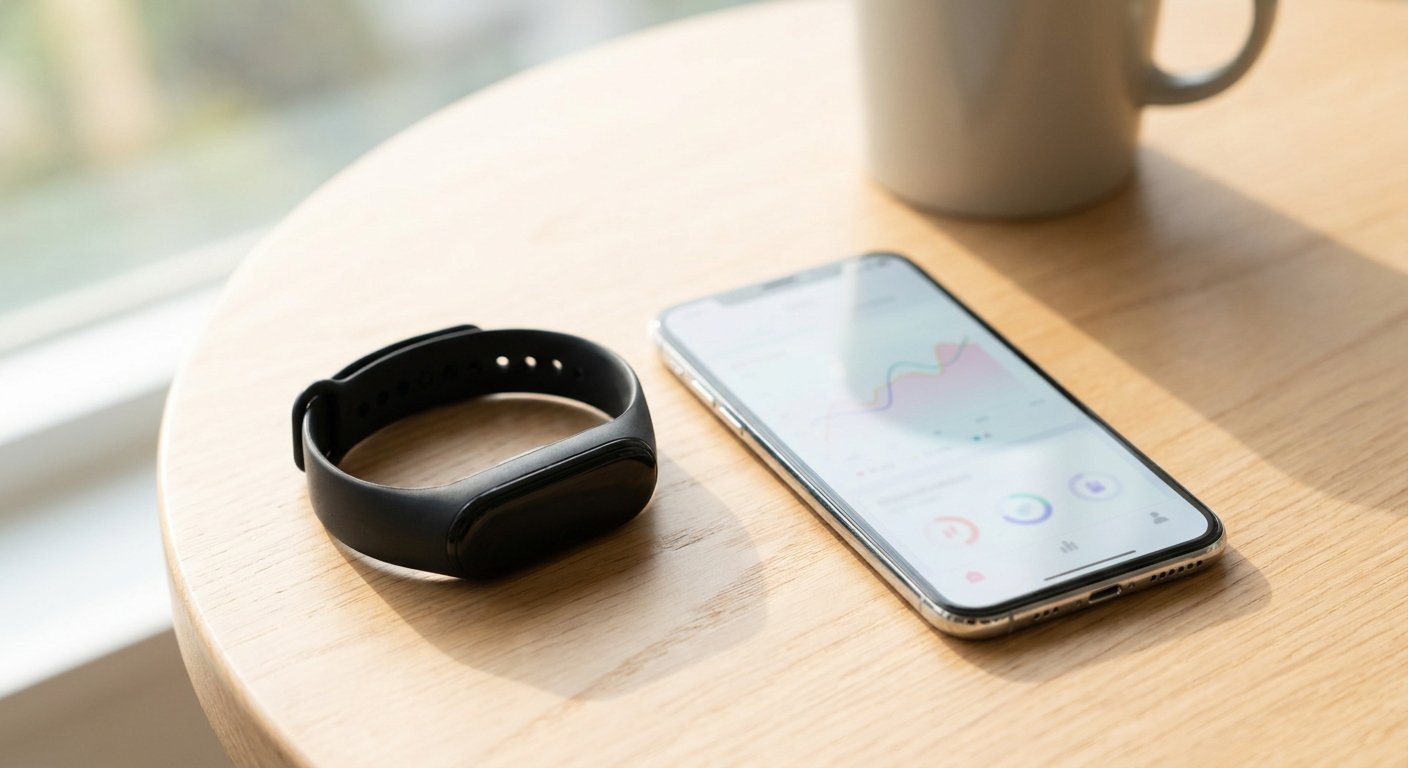
Depuis le 3 août 2026, Google Health peut écrire vos données Fitbit dans Apple Health. Les pas, la distance, la fréquence cardiaque, le sommeil et les entraînements passent désormais de votre tracker vers l'application Apple Health de votre iPhone, sans passerelle tierce entre les deux.[1]
C'est plus important que ça n'en a l'air. Les appareils Fitbit n'ont jamais eu de synchronisation native avec Apple Health. Pendant des années, faire passer ses pas Fitbit dans Apple Health voulait dire payer un utilitaire de synchronisation ou se contenter d'une solution de contournement.[2] Sur Android, c'est Health Connect qui joue ce rôle, et ça fonctionne aussi dans les deux sens.
Ce guide détaille les étapes exactes sur les deux plateformes, ce qui se synchronise et ce qui ne se synchronise pas, et comment retrouver vos pas Fitbit dans Motion à la fin.
Qu'est-ce qui a changé le 3 août 2026 ?
La version 5.05 de Google Health pour iOS a ajouté la moitié manquante de la connexion.[1]
Avant cette mise à jour, la connexion ne fonctionnait que dans un sens. Google Health pouvait lire les données de votre iPhone, de votre Apple Watch et d'autres applications HealthKit, mais ne pouvait pas renvoyer les données Fitbit vers Apple Health. Les notes de version de la 5.05 décrivent ce nouveau sens sans détour : « Partagez vos données, comme vos séances d'exercice, votre sommeil, vos signes vitaux, vos pas et plus encore, de Google Health vers Apple Health. »[1]
Si vous pensez encore à cette application comme « l'appli Fitbit », c'est la même chose. Fitbit est devenu Google Health le 19 mai 2026, et le matériel a gardé le nom Fitbit. Notre guide sur ce qui a changé quand Fitbit est devenu Google Health couvre le reste.
Comment connecter Google Health à Apple Health sur iPhone ?
Il vous faut un iPhone sous iOS 16.4 ou une version ultérieure, et vous devez être connecté à Google Health avec un compte Google adulte.[3]
Les instructions officielles de Google, étape par étape :[3]
- Ouvrez l'application Google Health.
- En haut à gauche, appuyez sur Connexions, puis sur Applications et services.
- Sous « Ajouter des connexions », appuyez sur Apple Health.
- Appuyez sur Commencer.
- Une page de consentement intitulée « Synchroniser Google Health avec Apple Health » s'affiche. Appuyez sur J'accepte.
- Suivez les instructions à l'écran et accordez les autorisations que vous souhaitez.
- Quand la page de confirmation apparaît, appuyez sur Terminé.
Une seule connexion couvre les deux sens. Les autorisations que vous accordez à l'étape 6 déterminent ce que Google Health peut lire dans Apple Health et ce qu'il peut y écrire.
Pour changer d'avis plus tard, ouvrez l'application Apple Health, appuyez sur l'onglet Partage, puis sur Applications, puis sur Google Health. Chaque type de donnée a son propre interrupteur.[3]
Qu'est-ce qui se synchronise avec Apple Health, et qu'est-ce qui ne se synchronise pas ?
La plupart de ce qu'un Fitbit enregistre circule désormais dans les deux sens. Quelques données restent en lecture seule, ce qui veut dire que Google Health peut les récupérer depuis Apple Health mais ne renverra pas les mesures du Fitbit.[3]
| Donnée | Sens |
|---|---|
| Pas, distance, étages, calories actives, VO2 max | Dans les deux sens |
| Séances d'exercice et parcours | Dans les deux sens |
| Séances de sommeil et phases de sommeil | Dans les deux sens |
| Fréquence cardiaque, fréquence cardiaque au repos, oxygène dans le sang, fréquence respiratoire, glycémie | Dans les deux sens |
| Poids, masse grasse, nutrition, eau | Dans les deux sens |
| Suivi du cycle | Dans les deux sens |
| Variabilité de la fréquence cardiaque | Lecture seule |
| Température cutanée | Lecture seule |
| Minutes de pleine conscience | Lecture seule |
C'est l'absence de la variabilité de la fréquence cardiaque que les gens remarquent le plus. Si la VFC est la raison pour laquelle vous vouliez vos données Fitbit dans Apple Health, cette mise à jour ne résout pas encore ce point.[2]
Comment connecter Google Health à Health Connect sur Android ?
Health Connect est l'équivalent d'Apple Health sur Android. C'est un service système plutôt qu'une application, et il est intégré d'office à partir d'Android 14. Google Health nécessite Android 9 ou une version ultérieure et, là aussi, un compte Google adulte.[4]
Les étapes de Google :[4]
- Ouvrez l'application Google Health.
- En haut à gauche, appuyez sur Connexions, puis sur Applications partenaires.
- Sous « Ajouter des connexions », appuyez sur Synchroniser vos applications de santé préférées, puis sur Configurer.
- Lisez les informations à l'écran et appuyez sur Accepter.
- Sélectionnez les données que vous voulez synchroniser, puis appuyez sur Continuer.
- Choisissez vos préférences pour les données fitness, les dossiers médicaux et l'accès en arrière-plan.
- Quand vous voyez « Google Health est en cours de synchronisation », appuyez sur Terminé.
Cette connexion fonctionne aussi dans les deux sens. La liste de ce que Google Health peut écrire dans Health Connect est longue : pas, distance, cadence, étages, exercice et parcours, calories, fréquence cardiaque, variabilité de la fréquence cardiaque, sommeil, poids, nutrition et bien plus.[4]
Il existe une différence étrange entre les deux plateformes. L'oxygène dans le sang s'écrit dans Apple Health mais pas dans Health Connect, et c'est l'inverse pour la VFC, inscriptible sur Android mais en lecture seule sur iOS.[4] Si l'un de ces deux points vous importe, mieux vaut le savoir avant de choisir votre téléphone.
Avez-vous encore besoin d'une application de synchronisation tierce ?
Pour la plupart des gens, non. Les applications passerelles payantes qui comblaient ce manque depuis des années, celles qui facturaient quelques euros pour faire passer les pas Fitbit dans Apple Health, font désormais un travail que l'application officielle fait gratuitement.[2]
Deux cas où l'une d'elles peut encore se justifier :
- Vous avez un iPhone sous une version antérieure à iOS 16.4. La synchronisation officielle ne fonctionnera pas, mais une application passerelle pourrait s'en charger.
- Vous avez besoin de la VFC dans Apple Health. Google Health ne l'écrit pas, donc un outil tiers reste pour l'instant la seule solution.
Sinon, configurez la connexion officielle, vérifiez que vos pas arrivent bien dans Apple Health, et résiliez l'abonnement.
Comment retrouver vos pas Fitbit dans Motion ?
C'est la partie qui compte si vous voulez que votre marche mène à quelque chose.
Motion ne se connecte pas directement à Fitbit ni à Google Health. Elle lit les données depuis Apple Health sur iPhone et depuis Health Connect sur Android, le même endroit où vos autres applications de santé puisent leurs données. Donc une fois la connexion ci-dessus en place, Motion voit vos pas Fitbit automatiquement.
Le trajet complet ressemble à ça :
- Votre Fitbit se synchronise avec l'application Google Health via Bluetooth, tout au long de la journée et à chaque fois que vous ouvrez l'application.[5]
- Google Health écrit ces pas dans Apple Health ou Health Connect, grâce à la connexion que vous venez de configurer.
- Motion les récupère à partir de là, et votre objectif quotidien se met à jour.
Dans Motion, vous accordez l'autorisation à Apple Health ou Health Connect une seule fois, pendant la configuration. Si vous êtes sur Android et n'avez jamais configuré Health Connect, notre guide de configuration de Health Connect explique comment l'installer et connecter votre application de tracker.
Pourquoi s'en donner la peine ? Parce que Google Health a supprimé la dimension sociale en remplaçant Fitbit. Les badges, les groupes et les défis ont disparu avec le changement de marque. Motion remet tout ça en place, à partir des mêmes données de pas : des défis entre amis notés sur l'effort plutôt que sur le total brut, un objectif qui s'adapte à votre semaine réelle plutôt qu'un chiffre fixe de 10 000, et un Motmot évolutif qui grandit à mesure que vous continuez. Il n'y a pas de série à préserver, ce qui compte si votre Fitbit a déjà passé quinze jours dans un tiroir.
Que faire si les pas n'apparaissent pas ?
Presque tous les problèmes de synchronisation se résument à l'une de ces trois causes.
Le tracker ne s'est pas encore synchronisé avec Google Health. Ni Apple Health ni Health Connect ne peuvent transmettre des données que le téléphone n'a pas reçues. Ouvrez Google Health, puis tirez vers le bas sur l'onglet Aujourd'hui, ou utilisez Synchroniser maintenant dans Connexions.[5]
Une autorisation est désactivée. Sur iPhone, vérifiez l'onglet Partage d'Apple Health. Sur Android, ouvrez Health Connect et vérifiez ce que Google Health est autorisé à écrire.
Deux applications écrivent des pas en même temps. Si votre iPhone et votre Fitbit comptent tous les deux des pas dans Apple Health, vous pouvez vous retrouver avec des doublons. Apple Health vous permet de définir quelle source est prioritaire, dans le type de donnée Pas puis Sources de données et accès.
En résumé
Depuis le 3 août 2026, Google Health écrit les données Fitbit dans Apple Health, et le fait pour Health Connect sur Android depuis plus longtemps encore. Connectez-vous une seule fois via Connexions dans l'application Google Health, accordez les autorisations, et vos pas arrivent là où toutes les autres applications peuvent s'en servir. La VFC est la seule donnée qui ne passe toujours pas vers Apple Health. Ensuite, Motion récupère les pas tout seul, et votre marche recommence à compter pour de vrai.
Sources
- 9to5Mac (3 August 2026). Google Health adds two-way Apple Health syncing on iPhone for Fitbit
- MacRumors (3 August 2026). Fitbit Data Can Finally Sync to Apple Health
- Google Health Help Center. How do I use Apple Health with the Google Health app?
- Google Health Help Center. How do I use Health Connect with the Google Health app?
- Google Health Help Center. How do Fitbit devices sync their data?


