
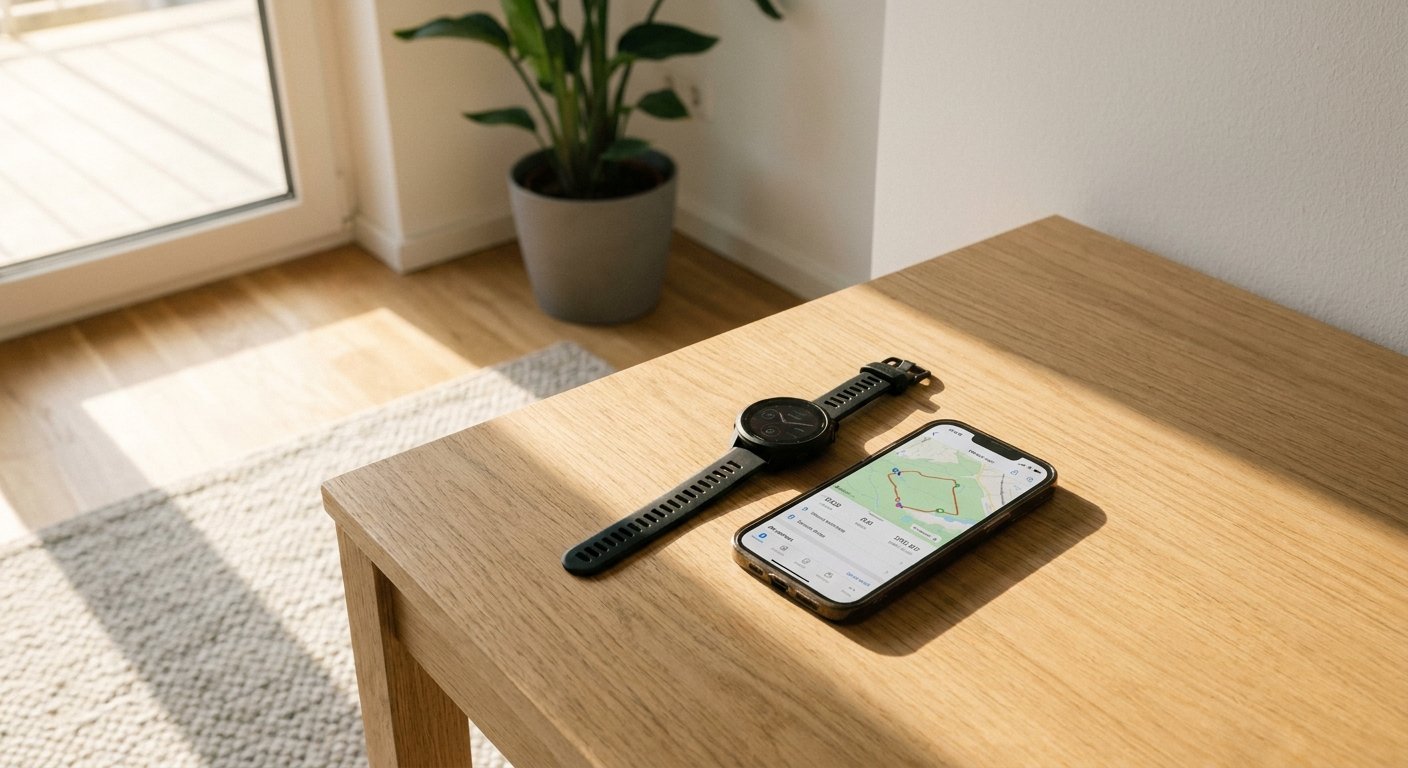
Garmin-Uhren können vieles: GPS-Tracks aufzeichnen, Herzfrequenz messen, Schlafphasen analysieren, VO2max schätzen. Was Garmin Connect als App weniger gut kann, ist Motivation. Keine Freundes-Challenges, keine Gamification, keine Community, die dich an einem grauen Donnerstag antreibt.
Deswegen verbinden viele Garmin-Nutzer ihre Uhr mit einer zweiten App. Das ist technisch einfach. Aber bei Fitness-Daten, die Schlaf, Herzfrequenz und tägliche Bewegungsmuster erfassen, lohnt es sich, vorher zu verstehen, was dabei eigentlich passiert. Welche Daten du freigibst, wer sie verarbeitet, und wie du die DSGVO-Rechte nutzt, die dir als EU-Nutzer zustehen.
Dieser Beitrag erklärt das alles. Von der API-Berechtigungslogik bis zur Schritt-für-Schritt-Anleitung zum Verbinden und Widerrufen.
Warum Garmin Connect und Fitness-Apps sich gut ergänzen
Garmin ist in der DACH-Region eine feste Größe. Wer regelmäßig läuft, Rad fährt oder wandert, hat oft einen Forerunner, Fenix oder Vivosmart am Handgelenk. Die Hardware ist gut, die Messdaten sind präzise, und die Batterielaufzeit schlägt die meisten Konkurrenten.
Das Problem liegt nicht in den Daten. Es liegt darin, was Garmin Connect damit macht. Die App zeigt dir Zahlen: Kilometerleistung, Herzfrequenz, Schlafanalyse. Was sie dir nicht gibt, ist ein Grund, morgen wieder rauszugehen, wenn du eigentlich keine Lust hast.
Genau da kommen Drittanbieter-Apps ins Spiel. Sie lesen deine Garmin-Aktivitätsdaten und bauen darauf Motivation: Wochenziele, die sich an deinen Alltag anpassen, Challenges mit Freunden, Punkte, Abzeichen, virtuelle Haustiere, die traurig werden, wenn du zu lange auf dem Sofa sitzt. Der Garmin-Workflow bleibt komplett erhalten. Die Uhr, das GPS, das Aufzeichnen, alles läuft wie gewohnt. Die Drittanbieter-App liest nur mit.
Das Verbinden macht technisch gesehen deine Uhr nicht zu einem anderen Gerät. Du gibst lediglich einer anderen Plattform lesenden Zugriff auf bestimmte Datenkategorien in deinem Garmin-Connect-Konto.
Wie Garmin Connect Drittanbieter-Apps Zugriff auf deine Fitnessdaten gibt
Garmin stellt Entwicklern zwei verschiedene Schnittstellen zur Verfügung. Die eine ist die Garmin Connect Health API, über die autorisierte Apps strukturierte Gesundheits- und Aktivitätsdaten abrufen können.[1] Die andere ist die allgemeine OAuth-basierte API für Aktivitätssynchronisierung.
Wichtig ist das Prinzip dahinter: Consent-basierter Zugriff. Eine App bekommt keine pauschale Erlaubnis auf dein Konto, sondern fragt dich nach Erlaubnis für bestimmte Datenkategorien. Du stimmst aktiv zu, bevor irgendwas übertragen wird.
Die wichtigsten Datenkategorien, für die Garmin-Apps Berechtigungen anfordern können:
- Aktivitäten (aufgezeichnete Trainings, GPS-Daten, Pace, Herzfrequenz während der Aktivität)
- Tägliche Zusammenfassungen (Schritte, Etagen, aktive Kalorien, Intensitätsminuten)
- Herzfrequenz (Ruheherzfrequenz, Herzfrequenzverlauf über den Tag)
- Schlaf (Schlafdauer, Schlafphasen, Schlafbewertung)
- Stress-Score (Garmin's tagesbasierter Stresslevel)
- Körperzusammensetzung (Gewicht, sofern über kompatible Waagen eingepflegt)
- Puls-Ox und Atemfrequenz (bei kompatiblen Geräten)
- VO2max und Nutzermetriken (Garmin's Fitnesschätzungen)
Nicht jede App fragt alle Kategorien an. Eine App, die nur Schrittdaten für Challenges braucht, sollte auch nur Schrittdaten anfragen. Wenn eine App Zugriff auf Schlaf- oder Herzfrequenzdaten verlangt, ohne dass das für ihre Funktion nötig wäre, ist das ein Warnsignal. Prüf die angefragten Berechtigungen, bevor du zustimmst.
Nach der ersten Autorisierung werden neue Daten automatisch synchronisiert, sobald deine Uhr mit Garmin Connect synct. Die Drittanbieter-App zieht die Daten über die API ab, nicht direkt von deiner Uhr.
Schritt für Schritt: eine Fitness-App mit Garmin Connect verbinden
Der Prozess ist bei den meisten Apps ähnlich, weil er auf demselben OAuth-Mechanismus basiert. Hier der generische Ablauf:
1. App herunterladen und Konto anlegen Installiere die Drittanbieter-App auf deinem Smartphone. Leg ein Konto an oder log dich ein, falls du schon eines hast.
2. Garmin Connect als Datenquelle auswählen In den meisten Apps findest du einen Bereich wie "Verbundene Geräte", "Tracker verbinden" oder "Datenquellen". Wähle dort Garmin Connect aus.
3. Weiterleitung zu Garmin Die App leitet dich auf eine Garmin-Seite weiter. Dort loggst du dich mit deinen Garmin-Zugangsdaten ein, nicht in der App selbst, sondern direkt bei Garmin. Das ist ein wichtiges Sicherheitsmerkmal: Die Drittanbieter-App bekommt dein Passwort nie zu sehen.
4. Berechtigungen prüfen und bestätigen Garmin zeigt dir, welche Datenkategorien die App anfragt. Lies das durch. Stimme zu, wenn du damit einverstanden bist.
5. Synchronisierung testen Nach der Autorisierung sollte die App innerhalb weniger Minuten bis Stunden aktuelle Daten anzeigen. Wenn deine Uhr noch keine aktuellen Daten zu Garmin Connect hochgeladen hat, sync zuerst die Uhr über die Garmin-Connect-App.
Hinweis zur Sync-Häufigkeit: Die meisten Drittanbieter-Apps bekommen keine Echtzeit-Daten. Garmin pusht neue Daten in der Regel nach jedem Sync-Vorgang deiner Uhr, oft ein paar Mal täglich. Richte also keine Erwartung an Live-Updates ein.
Garmin und die DSGVO: was EU-Nutzer beim Verbinden von Fitness-Apps wissen müssen
Für Nutzer in Deutschland, Österreich und der Schweiz ist hier das Entscheidende: Garmin Würzburg GmbH ist der zuständige Datenverantwortliche für EWR-, UK- und Schweiz-Kunden.[2] Das bedeutet, du hast als EU-Nutzer klare gesetzliche Rechte gegenüber einer deutschen Garmin-Einheit, nicht nur gegenüber dem US-amerikanischen Hauptsitz in Kansas.
Welche Rechte du hast:
Auskunftsrecht (Art. 15 DSGVO). Du kannst jederzeit eine Kopie aller personenbezogenen Daten anfordern, die Garmin über dich gespeichert hat.[3] Das umfasst Aktivitätsdaten, Standortdaten, Kontodaten und die Liste der Apps, denen du Zugriff erteilt hast.
Recht auf Löschung (Art. 17 DSGVO). Du kannst verlangen, dass Garmin deine Daten löscht, sofern kein übergeordnetes berechtigtes Interesse entgegensteht.[4] Über "Einstellungen" in Garmin Connect gibt es auch eine direkte Option zum Löschen des Kontos und aller zugehörigen Daten.
Recht auf Datenübertragbarkeit (Art. 20 DSGVO). Du kannst deine Daten in einem maschinenlesbaren Format exportieren. Garmin bietet das über die Konto-Exportfunktion an.
Um Auskunft oder Löschung bei Garmin zu beantragen, erreichst du den Datenschutz-Kontakt unter privacy@garmin.com.[5]
Was ist mit Drittanbieter-Apps?
Wenn du Garmin-Daten an eine Drittanbieter-App weitergibst, gelten für diese Daten die Datenschutzbestimmungen dieser App, nicht mehr die von Garmin. Der BfDI (Bundesbeauftragte für den Datenschutz und die Informationsfreiheit) hat schon früh darauf hingewiesen, dass viele Fitness-App-Datenschutzerklärungen zu vage sind und nicht deutlich machen, was mit Gesundheitsdaten wirklich passiert.[6]
Prüf die Datenschutzerklärung der App, bevor du sensible Daten wie Schlaf oder Herzfrequenz freigibst. Eine seriöse App nennt explizit, welche Daten sie verarbeitet, an wen sie weitergegeben werden, und wie du Löschung beantragen kannst.
Verknüpfte Apps in Garmin Connect prüfen und Zugriff entziehen
Mit der Zeit sammeln sich verknüpfte Apps an. Apps, die du mal ausprobiert hast, dann wieder gelöscht hast, aber vergessen hast, den Garmin-Zugriff zu widerrufen. Die haben noch immer Lesezugriff auf deine Daten.
So prüfst und entfernst du den Zugriff:
Über die Garmin-Connect-App (Smartphone):
- Öffne Garmin Connect
- Tippe oben links auf das Menü-Symbol
- Scrolle nach unten zu "Einstellungen"
- Wähle "Garmin-Geräte", dann weiter zu deinem Konto
- Dort findest du unter "Verbundene Apps" alle Drittanbieter-Apps mit aktivem Zugriff
- Tippe auf eine App und wähle "Zugriff entfernen"
Über Garmin Connect Web (Browser):
- Geh auf connect.garmin.com und log dich ein
- Klicke auf dein Profilbild, dann auf "Einstellungen"
- Wähle den Bereich "Partner-Apps" oder "Connected Apps"
- Klicke auf die App, die du trennen willst, und wähle "Widerrufen" oder "Zugriff entfernen"[7]
Das Widerrufen stoppt zukünftige Datenweitergabe sofort. Bereits übertragene Daten liegen weiterhin beim Drittanbieter. Für deren Löschung musst du dich direkt an den Anbieter wenden.
Einmal im Jahr lohnt sich ein kurzer Blick auf diese Liste. Für Apps, die du nicht mehr nutzt, hat das Aufräumen keinen Nachteil.
Typische Probleme beim Verbinden von Apps mit Garmin
Drei Dinge, die regelmäßig zu Verwirrung führen:
Sync-Verzögerung. Garmin überträgt Daten an Drittanbieter nicht in Echtzeit. Die meisten Apps bekommen neue Daten erst, nachdem deine Uhr mit der Garmin-Connect-App synct. Das passiert typischerweise automatisch, wenn du dein Smartphone in Bluetooth-Reichweite hast. Falls Daten fehlen: Öffne Garmin Connect, geh in die Geräteübersicht und stoße den Sync manuell an.
Doppelte Aktivitäten. Wenn du eine Aktivität sowohl manuell in einer App einträgst als auch über Garmin Connect synchronisierst, kann sie doppelt erscheinen. Die meisten Apps erkennen Duplikate anhand von Zeitstempel und Dauer, aber nicht immer zuverlässig. Lieber nur eine Datenquelle nutzen.
Was nicht synchronisiert wird. Nicht alle Garmin-Daten landen in Drittanbieter-Apps. Proprietäre Garmin-Metriken wie Connect IQ-Widget-Daten, interne Trainingsempfehlungen oder Geräteeinstellungen bleiben bei Garmin. Was typischerweise übertragen wird: Schritte, aufgezeichnete Aktivitäten mit Herzfrequenz und GPS, Schlafdaten, Ruheherzfrequenz. Was oft nicht oder nur unvollständig übertragen wird: granulare Echtzeit-Daten, der Körperbatterie-Score, präzise Intervalldaten aus strukturierten Workouts.
Wenn bestimmte Aktivitätstypen nicht auftauchen, zum Beispiel Laufen schon, Schwimmen aber nicht, liegt das manchmal an unterschiedlichen Aktivitätskategorien zwischen Garmin und der Drittanbieter-App. Prüfe in diesem Fall die Einstellungen in der App, ob alle Aktivitätstypen ausgewählt sind.
Motion mit Garmin verbinden: Garmin-Daten, die motivieren
Motion liest deine Garmin-Aktivitätsdaten über die Garmin-Connect-Integration. Die Tracker-Verbindung funktioniert mit allen gängigen Garmin-Geräten, vom Forerunner bis zum Fenix. Der Verbindungsprozess läuft wie oben beschrieben ab: Motion leitet dich zu Garmin weiter, du stimmst dort zu, und die Daten fließen dann automatisch in Motion ein.
Was Motion damit macht, unterscheidet sich von Garmin Connect. Die adaptiven Wochenziele in Motion basieren auf deinem 12-Wochen-Durchschnitt. Statt eines fixen Tagesziels bekommst du ein realistisches Wochenziel, das sich verändert, wenn sich dein Alltag verändert. Eine intensive Trainingswoche erhöht das nächste Ziel nicht dauerhaft. Eine Krankheitswoche zieht es nicht dauerhaft runter.
Auf der Motivationsseite kommen die wöchentlichen Aktivitätsbattles hinzu. Der Gewinner ist nicht, wer die meisten absoluten Schritte oder Kilometer macht, sondern wer den höchsten Prozentsatz des eigenen Ziels erreicht. Ein Anfänger kann damit gegen einen erfahrenen Läufer gewinnen. Das macht Challenges mit Freunden fair, unabhängig vom Fitnesslevel.
Was du weiterhin mit Garmin Connect machst, bleibt unverändert: GPS aufzeichnen, Streckenanalyse, Struktur-Trainings, Gerätesynchronisierung. Motion liest nur mit und fügt die Motivationsschicht hinzu, die Garmin selbst nicht bietet.
Einen detaillierten Überblick über die Garmin-Integration findest du auf der Motion für Garmin-Seite.
Fazit: verbinden ja, aber mit Überblick
Garmin Connect und eine Fitness-App zu kombinieren macht für die meisten Garmin-Nutzer Sinn. Die Uhr tut, was sie gut kann. Die App fügt hinzu, was die Uhr nicht kann.
Vor dem Verbinden lohnt sich eine kurze Checkliste. Prüfe, welche Datenkategorien die App anfragt. Wenn eine App Schlaf- und Herzfrequenzdaten will, obwohl sie nur Schritte für Challenges braucht, ist das unnötig. Lies die Datenschutzerklärung der App, insbesondere wie sie mit Gesundheitsdaten umgeht und wie du Löschung beantragen kannst. Als EU-Nutzer hast du klare Rechte gegenüber Garmin Würzburg GmbH und gegenüber jeder App, die deine Daten verarbeitet.
Und räum einmal im Jahr deine verknüpften Apps in Garmin Connect auf. Apps, die du nicht mehr nutzt, brauchen keinen dauerhaften Lesezugriff auf deine Aktivitätsdaten.
Quellen
- Garmin Developer Program (2025). Garmin Connect Health API Overview
- Garmin (2025). Global Privacy Policy. EU/EWR data controller: Garmin Würzburg GmbH
- dsgvo-gesetz.de. Art. 15 DSGVO. Auskunftsrecht der betroffenen Person
- dsgvo-gesetz.de. Art. 17 DSGVO. Recht auf Löschung
- Garmin (2025). Your Data Protection Rights Policy
- BfDI (2016). Pressemitteilung: Datenschutz bei Gesundheits-Apps und Wearables mangelhaft
- Garmin Customer Support. How Do I Remove Third-Party Site Access From My Garmin Connect Account?
- Garmin Connect-Datenschutzrichtlinie
- Kaspersky Blog (2025). So richtest du Sicherheit und Datenschutz in Garmin-Apps ein
- BfDI. Betroffenenrechte der DSGVO
- isico Datenschutz. Datenschutzrechtliche Anforderungen an Gesundheits-Apps


