
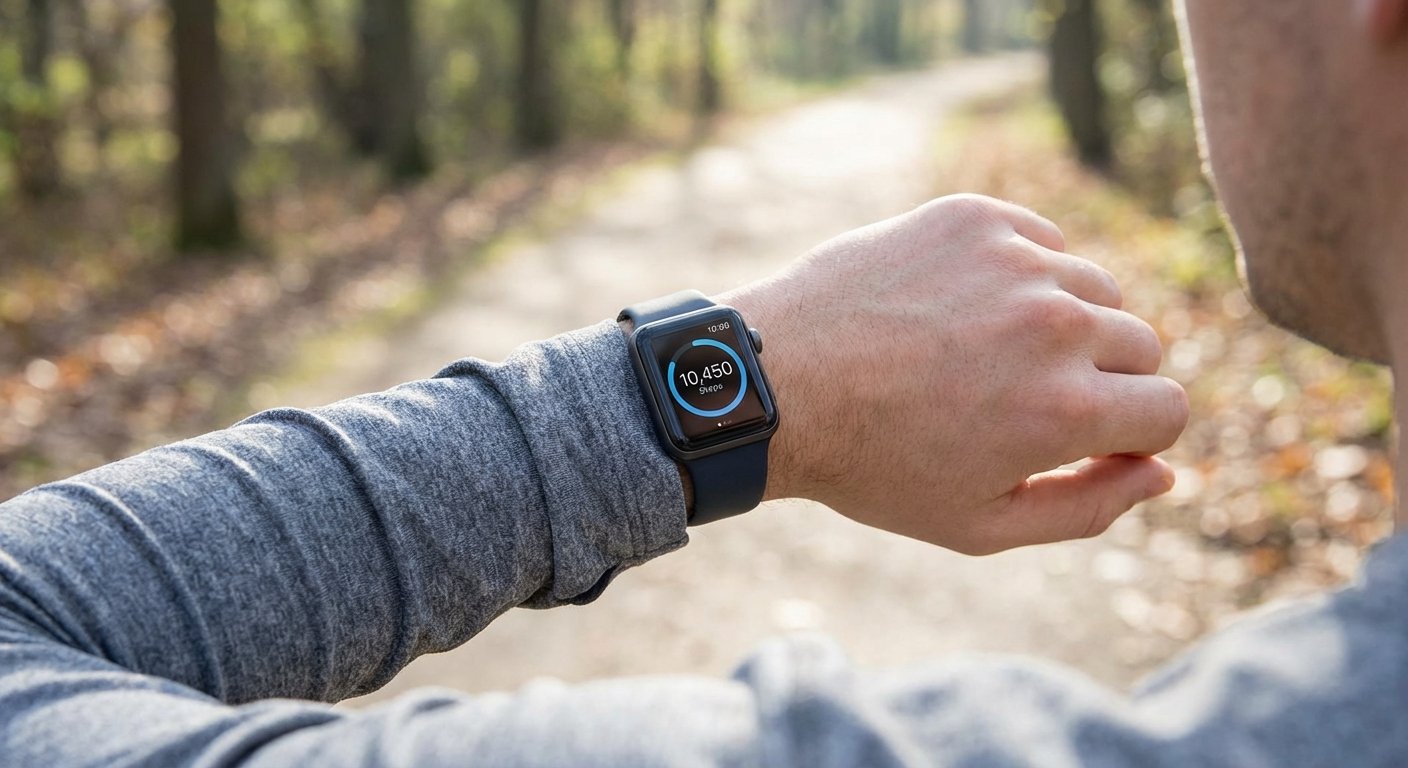
Seu Apple Watch conta cada passo que você dá. Ele faz isso desde o momento em que você o colocou no pulso. O problema é que a Apple não facilita encontrar esse dado.
Abra o mostrador do relógio. Você vai ver três anéis: Move (Movimento, calorias), Exercise (Exercício, minutos), Stand (Em Pé, horas). Nada de passos. Role pelas complicações. Também não há nada lá. A Apple criou um dos dispositivos de contagem de passos mais precisos já feitos[1] e então enterrou a contagem de passos a três telas de distância dentro de um app.
Se você ficou se perguntando para onde foram seus passos, não está sozinho. Vários tópicos na Apple Community com centenas de respostas têm pessoas fazendo a mesma pergunta[2]. Um usuário recebeu da equipe de suporte da Apple a informação de que "o Apple Watch não é nem nunca será um pedômetro."
Só que é. E muito bom. Você só precisa saber onde procurar.
Como o Apple Watch rastreia seus passos
O Apple Watch usa um acelerômetro de 3 eixos e um giroscópio para detectar movimento[3]. Ele não conta cada pisada individualmente. Em vez disso, lê o balanço rítmico do seu pulso e estima quantos passos esse padrão representa.
É por isso que a precisão cai quando o pulso não se move de forma natural. Empurrar um carrinho de bebê, segurar um carrinho de compras, carregar sacolas, passear com o cachorro segurando a guia firme. Se o braço não estiver balançando, o relógio não consegue captar o padrão[4].
Quando o braço está livre, a precisão é boa. Uma revisão sistemática de 2025 publicada na npj Digital Medicine encontrou um erro absoluto médio de cerca de 8% na contagem de passos em modelos de Apple Watch[1]. A maioria dos estudos aponta para 90-95% de precisão em uma caminhada em ritmo normal.
O relógio também se calibra com o tempo. Caminhar ou correr ao ar livre com GPS ajuda a aprender o comprimento do seu passo em diferentes velocidades[5]. Se você teve o relógio há poucos dias, uma caminhada de 20 minutos ao ar livre vai ajudá-lo a se ajustar.
Como ver sua contagem de passos no Apple Watch
Seus passos estão no app Atividade, só que não onde você esperaria.
- Pressione a Digital Crown para ir à grade de apps
- Toque no app Atividade (aquele com os anéis coloridos)
- Role para baixo além dos três anéis
- Seus Passos, Distância e Lances de Escada aparecem na tela abaixo dos anéis
Só isso. Nenhuma configuração para ativar, nenhum recurso para liberar. Estão apenas escondidos abaixo da dobra.
Você também pode perguntar à Siri: "Quantos passos eu dei hoje?" Funciona no relógio ou no iPhone e dá o número na hora.
Como colocar os passos no mostrador do relógio
É aqui que a Apple complica as coisas. Não existe complicação nativa para contagem de passos. A complicação de Atividade mostra apenas os anéis. Para ter os passos no mostrador, você precisa de um app de terceiros.
Três opções gratuitas que funcionam bem:
| App | O que mostra | Melhor para |
|---|---|---|
| Pedometer++ | Contagem de passos, anel de progresso, distância, andares | A maioria das pessoas. Grátis, confiável, vários estilos de complicação[6] |
| Duffy | Contagem grande de passos, histórico semanal | Quem quer a configuração mais simples possível. Grátis, open source, sem anúncios[7] |
| StepsApp | Passos, distância, calorias, conquistas | Quem quer uma experiência de rastreamento mais completa. Versão gratuita com opção premium[8] |
Para adicionar um ao mostrador:
- Baixe o app no iPhone (ele é instalado no relógio automaticamente)
- Abra o app no relógio uma vez para que ele acesse os dados de Saúde
- Pressione e segure o mostrador e toque em Editar
- Deslize até a tela de complicações
- Toque no espaço onde quer ver os passos, role até o app e escolha um estilo de complicação
Qual mostrador funciona melhor? Modular e Infograph oferecem as complicações maiores. O Infograph Modular tem um espaço central grande, perfeito para contagem de passos com anel de progresso.
Uma coisa importante: complicações de terceiros nem sempre atualizam em tempo real. Pode haver um pequeno atraso, especialmente se você não abriu o app recentemente. Abri-lo uma vez atualiza os dados.
Como ver seus passos no app Saúde no iPhone
O app Saúde no iPhone armazena todos os dados de passos em visualizações diárias, semanais, mensais e anuais. Para encontrá-los:
- Abra o Saúde
- Toque na aba Resumo
- Procure Passos em Favoritos. Se não estiver lá, toque em Editar e adicione
- Toque em Passos para ver o detalhamento completo
Uma coisa que pega muita gente: a visualização semanal mostra sua média diária, não o total da semana. O mesmo vale para a visualização mensal e anual. Se você deu 42.000 passos nesta semana, a visualização semanal vai mostrar "6.000/dia" em vez de 42.000.
Por que iPhone e Apple Watch mostram contagens de passos diferentes
Seu iPhone tem seu próprio acelerômetro e conta passos de forma independente. Quando os dois dispositivos estão rastreando ao mesmo tempo, o Apple Health usa um sistema de prioridade para evitar contagem dupla[9]. Por padrão, os dados do Apple Watch têm prioridade, mas você pode verificar isso em Saúde > foto do perfil > Dispositivos > Fontes e Acesso de Dados.
Se os números ainda parecerem estranhos, a correção mais comum é reiniciar os dois dispositivos. Os dados de passos às vezes demoram alguns minutos para sincronizar, principalmente após um treino.
Anéis de Atividade vs. passos: por que não batem
Isso confunde mais pessoas do que quase qualquer outra coisa no Apple Watch. Você deu 10.000 passos, mas seu anel de Movimento está pela metade. Ou fechou os três anéis sem atingir sua meta de passos. O que acontece?
Os três anéis medem coisas diferentes dos passos:
| Anel | O que mede | Relação com passos |
|---|---|---|
| Move (Movimento) (vermelho) | Calorias ativas queimadas | Indireta. Uma caminhada lenta de 10.000 passos queima menos calorias do que uma corrida intensa de 5.000. Sua meta de Movimento é em calorias, não em passos. |
| Exercise (Exercício) (verde) | Minutos de atividade intensa | Parcial. Só caminhadas que a Apple considera "suficientemente rápidas" contam. Uma caminhada leve pode registrar passos, mas zero minutos de Exercício. |
| Stand (Em Pé) (azul) | Horas em que você ficou de pé e se moveu por pelo menos 1 minuto | Mínima. Você pode fechar o anel Em Pé com pouquíssimos passos. |
Não existe conversão direta entre passos e progresso nos anéis. Depende da sua idade, peso, velocidade de caminhada e como o algoritmo da Apple classifica a intensidade da atividade.
É uma escolha de design intencional. A Apple acredita que calorias e minutos ativos são melhores indicadores de saúde do que a contagem bruta de passos[10]. É discutível, mas explica por que os passos parecem uma reflexão tardia no relógio.
Solução de problemas: quando os passos não estão sendo rastreados
Se o seu Apple Watch não está contando passos, ou os números parecem errados, verifique estes pontos:
Passos não sendo rastreados
- Vá em Ajustes do iPhone > Privacidade e Segurança > Movimento e Fitness > certifique-se de que o Rastreamento de Fitness está ativado
- No app Watch, vá em Privacidade > certifique-se de que Calibração de Movimento e Distância está ativado
- Reinicie o relógio e o iPhone
Contagem de passos parece muito baixa
- Certifique-se de que o relógio está bem ajustado acima do osso do pulso (nem frouxo, nem muito apertado)
- Limpe os sensores na parte de trás do relógio
- Faça uma caminhada de calibração de 20 minutos ao ar livre com GPS[5]
- Verifique suas informações pessoais (altura, peso, comprimento de passo) no app Watch em Meu Watch > Saúde
Passos não sincronizando com o iPhone
- Abra o app Atividade no relógio (isso inicia uma sincronização)
- Reinicie os dois dispositivos
- Verifique se os dois estão na mesma conta iCloud
- Como último recurso: app Watch > Geral > Redefinir > Redefinir Dados de Sincronização (isso não apaga dados, apenas força uma nova sincronização)
Problema com carrinho de bebê ou de compras
- Inicie um treino de Caminhada ao Ar Livre antes de empurrar. Isso faz o relógio usar a frequência cardíaca e o GPS junto com o acelerômetro, o que melhora a contagem quando o pulso não está balançando[11]
Dicas para rastrear passos com mais precisão
- Use o relógio corretamente. Bem ajustado contra a pele, um dedo acima do osso do pulso
- Calibre com uma caminhada ao ar livre. 20 minutos no seu ritmo natural com GPS ativado. Faça isso uma vez e o relógio memoriza seu passo
- Mantenha seus dados pessoais atualizados. Se sua altura ou peso mudou, atualize no app Watch. Isso afeta as estimativas de comprimento de passo
- Deixe o braço balançar. Nem sempre é possível, mas quando for, o balanço natural do braço dá o sinal mais claro ao acelerômetro
- Inicie um Treino em situações difíceis. Caminhadas com carrinho de bebê, sessões na esteira, carregar compras. O modo Treino usa sensores adicionais para melhorar a precisão
Além de contar: faça seus passos valerem algo
Saber sua contagem de passos é útil. Mas um número na tela é motivador por apenas um tempo. A maioria das pessoas confere por algumas semanas, fica satisfeita em bater 10.000 uma ou duas vezes, e para de olhar.
Esse número de 10.000, aliás, veio de uma campanha de marketing japonesa de 1965 para um pedômetro chamado Manpo-kei (literalmente "medidor de 10.000 passos")[12]. Era um número redondo que soava bem na embalagem, não uma recomendação científica. A pesquisa moderna sugere que os maiores benefícios para a saúde vêm ao chegar em torno de 7.000 a 8.000 passos por dia, com retornos decrescentes acima disso[13].
O que realmente importa mais do que qualquer número específico é a consistência. Caminhar 6.000 passos todos os dias por um ano faz mais do que caminhar 15.000 três vezes e parar. E é exatamente na consistência que a simples contagem de passos fica aquém. O número não te incentiva. Não se ajusta quando a vida fica difícil. Não se importa se você apareceu ontem.
É aqui que o Motion entra. Ele se conecta ao seu Apple Watch pelo Apple Health, lê seus dados de passos e atividade, e transforma tudo isso em algo que você realmente quer usar.
Objetivos adaptativos que aprendem seus padrões. Em vez de uma meta fixa de 10.000 passos, o Motion analisa seu histórico de atividade das últimas 12 semanas e define metas em um ponto ideal: desafiadoras o suficiente para te motivar, alcançáveis o suficiente para não te desanimar. Se você viaja, fica doente ou tem uma semana difícil, elas diminuem. Se você está em uma boa fase, aumentam.
Batalhas de Atividade com amigos. Desafie alguém para uma competição de uma semana onde vocês dois competem pelo esforço, não pela contagem bruta de passos. Um iniciante caminhando 5.000 passos com 100% da sua meta supera um corredor registrando 50.000 com 80%. É a primeira vez que o rastreamento de passos é genuinamente justo para todos os níveis de condicionamento.
Fit Bingo com quadros de missões com desafios de passos, distância e atividade que mudam toda semana. Missão Solo, Missão de Batalha ou Missão em Equipe. Recompensas variadas e padrões de completar dão estrutura e imprevisibilidade aos seus passos.
Um Motmot que cresce quando você se move. Um companheiro virtual cujo bem-estar está ligado à sua atividade. Ele sobe de nível, evolui e eventualmente vai para um Jardim Santuário, onde você pode adotar um novo. Pode parecer pequeno, mas cuidar de algo do outro lado dos seus passos muda como a caminhada se sente.
O Motion funciona com todos os principais rastreadores, não só com o Apple Watch. Se você tem amigos que usam Fitbit, Garmin ou Samsung, todo mundo pode participar junto. E se você quer saber quantos passos mirar com base no seu estilo de vida atual, a Calculadora de Meta de Passos pode ajudar.
Seu Apple Watch já está contando. A questão é o que você faz com esse número.
Fontes
- npj Digital Medicine — Precisão do Apple Watch no monitoramento de métricas de saúde: revisão sistemática e meta-análise
- Apple Community — Por que não há complicação para passos?
- Apple Support — Rastreie a atividade diária com o Apple Watch
- Apple Community — Apple Watch não conta passos ao empurrar carrinho de bebê
- Apple Support — Calibre seu Apple Watch para melhor precisão
- Pedometer++ — App Store
- Duffy — Steps Complication — App Store
- StepsApp Pedometer — App Store
- Apple Support — Gerencie dados de Saúde no iPhone, iPad ou Apple Watch
- Cult of Mac — Guia dos Anéis de Atividade do Apple Watch
- MacRumors Forums — Atividade imprecisa ao empurrar carrinho de bebê
- Harvard Health — 10.000 passos por dia ou menos?
- Medical News Today — Média de passos por dia por idade, sexo e ocupação


