
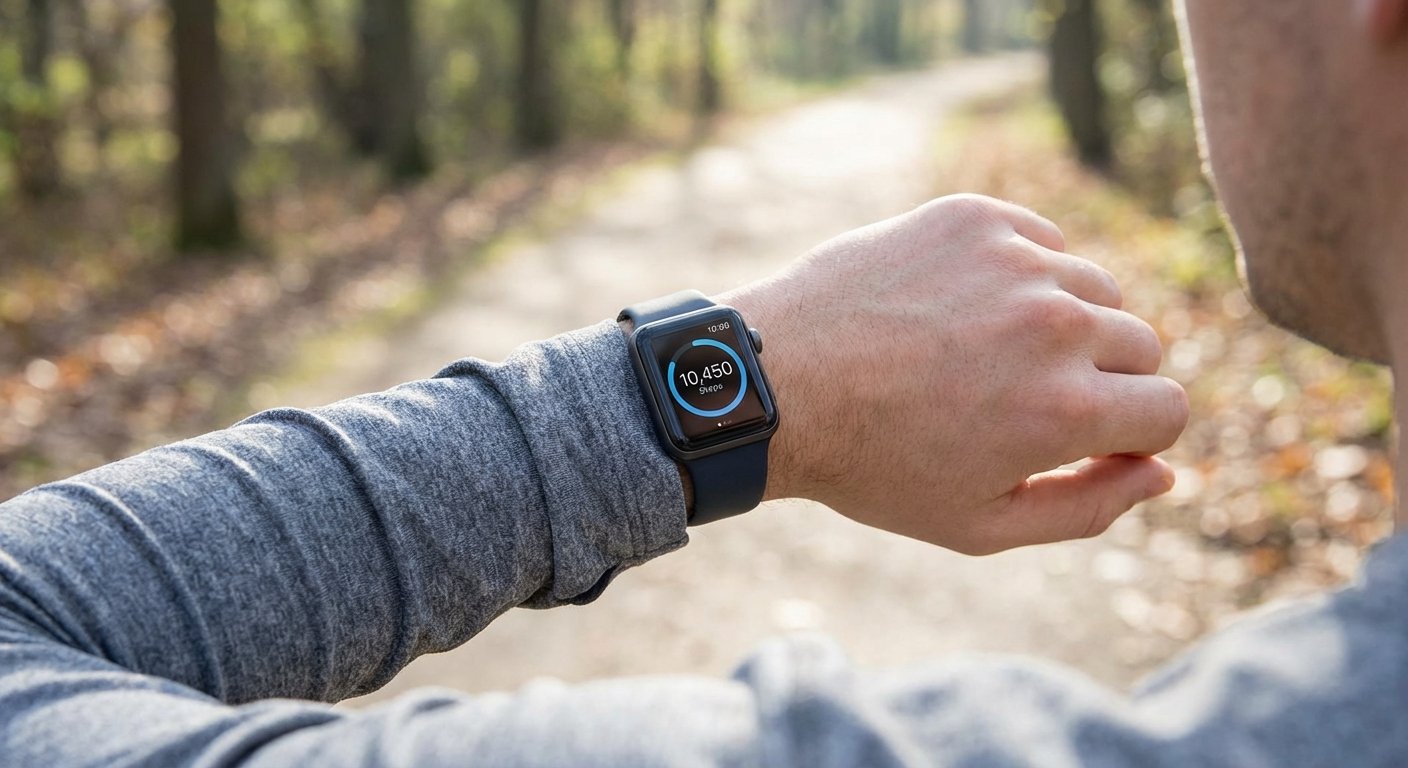
Votre Apple Watch compte chaque pas que vous faites. Elle le fait depuis le moment où vous l'avez mise au poignet. Le problème, c'est qu'Apple ne facilite pas du tout la recherche de cette information.
Ouvrez votre cadran de montre. Vous verrez trois anneaux : Activité (calories), Exercice (minutes), Debout (heures). Pas de pas. Faites défiler les complications. Pas de pas non plus. Apple a fabriqué l'un des appareils de comptage de pas les plus précis jamais conçus[1] et a enterré le compteur de pas à trois écrans de profondeur dans une application.
Si vous vous êtes déjà demandé où étaient passés vos pas, vous n'êtes pas seul. Plusieurs fils de discussion de la communauté Apple, avec des centaines de réponses, sont remplis de personnes posant la même question[2]. Un utilisateur s'est même vu dire par le support Apple que « l'Apple Watch n'est pas et ne sera jamais un podomètre ».
Pourtant, si. Un très bon, même. Il suffit de savoir où chercher.
Comment l'Apple Watch suit vos pas
Votre Apple Watch utilise un accéléromètre 3 axes et un gyroscope pour détecter vos mouvements[3]. Elle ne compte pas chaque appui de pied individuellement. Elle lit le balancement rythmique de votre poignet et estime combien de pas ce mouvement représente.
C'est pourquoi la précision diminue quand votre poignet ne bouge pas naturellement. Pousser une poussette, tenir un caddie, porter des sacs de courses, promener un chien en laisse tendue. Si votre bras ne se balance pas, la montre ne peut pas lire le schéma de mouvement[4].
Quand votre bras est libre, la précision est bonne. Une revue systématique de 2025 publiée dans npj Digital Medicine a trouvé une erreur absolue moyenne d'environ 8 % pour les comptages de pas sur les modèles d'Apple Watch[1]. La plupart des études situent la précision entre 90 et 95 % à une allure de marche normale.
La montre se calibre aussi avec le temps. Marcher ou courir en extérieur avec le GPS activé lui permet d'apprendre votre longueur de foulée à différentes vitesses[5]. Si vous venez de recevoir votre montre, une sortie de 20 minutes en extérieur l'aidera à se régler.
Comment voir votre nombre de pas sur l'Apple Watch
Vos pas se trouvent dans l'application Activité, mais pas là où vous l'attendriez.
- Appuyez sur la Digital Crown pour accéder à la grille d'applications
- Appuyez sur l'application Activité (celle avec les anneaux colorés)
- Faites défiler vers le bas, sous les trois anneaux
- Vos Pas, votre Distance et vos Étages gravis apparaissent sur l'écran en dessous des anneaux
C'est tout. Pas de réglage à activer. Pas de fonctionnalité à débloquer. Ils sont simplement enfouis sous le pli.
Vous pouvez aussi demander à Siri : « Combien de pas ai-je fait aujourd'hui ? » Ça fonctionne sur la montre ou sur votre iPhone et vous donne le chiffre instantanément.
Comment afficher les pas sur votre cadran
C'est là qu'Apple devient frustrant. Il n'existe pas de complication native pour le comptage de pas. La complication Activité n'affiche que les anneaux. Si vous voulez voir vos pas sur le cadran, vous avez besoin d'une application tierce.
Trois options gratuites qui fonctionnent bien :
| Application | Ce qu'elle affiche | Idéale pour |
|---|---|---|
| Pedometer++ | Nombre de pas, anneau de progression, distance, étages | La plupart des gens. Gratuite, fiable, plusieurs styles de complication[6] |
| Duffy | Nombre de pas en grand, historique hebdomadaire | Ceux qui veulent la configuration la plus simple possible. Gratuite, open source, sans publicité[7] |
| StepsApp | Pas, distance, calories, badges | Les personnes qui veulent une expérience de suivi plus riche. Version gratuite avec option premium[8] |
Pour en ajouter une à votre cadran :
- Téléchargez l'application sur votre iPhone (elle s'installe automatiquement sur la montre)
- Ouvrez l'application sur votre montre une première fois pour qu'elle puisse accéder aux données de Santé
- Appuyez longuement sur votre cadran et appuyez sur Modifier
- Faites glisser jusqu'à l'écran des complications
- Appuyez sur l'emplacement où vous voulez les pas, puis faites défiler jusqu'à l'application et choisissez un style de complication
Quel cadran fonctionne le mieux ? Modulaire et Infograph vous offrent les complications les plus grandes. Infograph Modulaire dispose d'un grand emplacement central parfait pour un compteur de pas avec un anneau de progression.
Une chose à savoir : les complications tierces ne se mettent pas toujours à jour en temps réel. Vous pourrez constater un léger décalage, surtout si vous n'avez pas ouvert l'application récemment. L'ouvrir une fois rafraîchit les données.
Comment consulter vos pas dans l'application Santé sur iPhone
L'application Santé sur votre iPhone stocke toutes vos données de pas en vues quotidiennes, hebdomadaires, mensuelles et annuelles. Pour les trouver :
- Ouvrez Santé
- Appuyez sur l'onglet Résumé
- Cherchez Pas sous Favoris. Si ce n'est pas là, appuyez sur Modifier et ajoutez-le
- Appuyez sur Pas pour obtenir la répartition complète
Un point qui surprend beaucoup de monde : la vue Semaine affiche votre moyenne journalière, pas votre total hebdomadaire. Pareil pour les vues Mois et Année. Si vous avez marché 42 000 pas cette semaine, la vue hebdomadaire affichera « 6 000/jour » plutôt que 42 000.
Pourquoi votre iPhone et votre Apple Watch affichent des nombres de pas différents
Votre iPhone possède son propre accéléromètre et compte les pas indépendamment. Quand les deux appareils suivent en même temps, Apple Santé utilise un système de priorité pour éviter les doublons[9]. Par défaut, les données de l'Apple Watch ont la priorité, mais vous pouvez vérifier cela dans Santé > Photo de profil > Appareils > Sources de données et accès.
Si les chiffres semblent toujours étranges, la solution la plus courante est de redémarrer les deux appareils. Les données de pas mettent parfois quelques minutes à se synchroniser, surtout après un entraînement.
Anneaux d'Activité et pas : pourquoi ils ne correspondent pas
Voici quelque chose qui déconcerte plus de monde que presque tout le reste avec l'Apple Watch. Vous avez marché 10 000 pas mais votre anneau Activité (Bougez) n'est qu'à moitié rempli. Ou vous avez fermé les trois anneaux sans atteindre votre objectif de pas. Que se passe-t-il ?
Les trois anneaux mesurent des choses différentes des pas :
| Anneau | Ce qu'il mesure | Relation avec les pas |
|---|---|---|
| Activité / Bougez (rouge) | Calories actives brûlées | Indirecte. 10 000 pas à allure lente brûlent moins de calories que 5 000 pas en course rapide. Votre objectif Activité est en calories, pas en pas. |
| Exercice (vert) | Minutes d'activité soutenue | Partielle. Seule la marche jugée « suffisamment vive » par Apple compte. Une promenade tranquille peut enregistrer des pas mais zéro minute d'Exercice. |
| Debout (bleu) | Heures où vous vous êtes levé et avez bougé au moins 1 minute | Minime. Vous pouvez fermer l'anneau Debout avec très peu de pas. |
Il n'existe pas de conversion directe entre les pas et la progression des anneaux. Tout dépend de votre âge, votre poids, votre vitesse de marche et la façon dont l'algorithme d'Apple classe l'intensité de votre activité.
C'est un choix de conception délibéré. Apple estime que les calories et les minutes d'activité sont de meilleurs indicateurs de santé que le simple comptage de pas[10]. C'est discutable, mais cela explique pourquoi les pas semblent être une réflexion après coup sur la montre.
Dépannage : quand les pas ne se comptent pas
Si votre Apple Watch ne compte pas vos pas du tout, ou si les chiffres semblent faux, vérifiez ces points :
Pas qui ne se comptent pas
- Allez dans Réglages iPhone > Confidentialité et sécurité > Mouvements et fitness > assurez-vous que Fitness est activé
- Dans l'application Watch, allez dans Confidentialité > assurez-vous que Calibration et distance est activé
- Redémarrez votre montre et votre iPhone
Nombre de pas trop bas
- Assurez-vous que la montre est bien ajustée au-dessus de l'os du poignet (ni trop lâche, ni trop serrée)
- Nettoyez les capteurs au dos de la montre
- Faites une marche de calibration de 20 minutes en extérieur avec le GPS[5]
- Vérifiez vos informations personnelles (taille, poids, longueur de foulée) dans l'application Watch sous Ma montre > Santé
Pas qui ne se synchronisent pas sur iPhone
- Ouvrez l'application Activité sur votre montre (cela déclenche une synchronisation)
- Redémarrez les deux appareils
- Vérifiez que les deux sont connectés au même compte iCloud
- En dernier recours : application Watch > Général > Réinitialiser > Réinitialiser les données de synchronisation (cela ne supprime pas les données, cela force simplement une nouvelle synchronisation)
Problème poussette / caddie
- Démarrez un entraînement Marche extérieure avant de pousser. Cela amène la montre à utiliser la fréquence cardiaque et le GPS en plus de l'accéléromètre, ce qui améliore le comptage quand votre poignet ne se balance pas[11]
Conseils pour un suivi de pas plus précis
- Portez-la correctement. Bien ajustée contre la peau, à un doigt au-dessus de l'os du poignet
- Calibrez avec une marche en extérieur. 20 minutes à votre allure naturelle avec le GPS activé. Faites-le une fois et la montre retient votre foulée
- Gardez vos données personnelles à jour. Si votre taille ou votre poids a changé, mettez-les à jour dans l'application Watch. Cela influence les estimations de foulée
- Laissez votre bras se balancer. Pas toujours possible, mais quand vous le pouvez, le balancement naturel du bras donne à l'accéléromètre le signal le plus clair
- Démarrez un Entraînement pour les situations délicates. Marches avec poussette, séances sur tapis de course, courses avec des sacs. Le mode Entraînement utilise des capteurs supplémentaires pour améliorer la précision
Au-delà du comptage : donner un sens à vos pas
Connaître votre nombre de pas est utile. Mais un chiffre sur un écran n'est motivant que jusqu'à un certain point. La plupart des gens le vérifient pendant quelques semaines, se sentent bien après avoir atteint 10 000 une ou deux fois, puis arrêtent de regarder.
Ce chiffre de 10 000, soit dit en passant, est issu d'une campagne marketing japonaise de 1965 pour un podomètre appelé le Manpo-kei (littéralement « compteur de 10 000 pas »)[12]. C'était un chiffre rond qui sonnait bien sur l'emballage, pas une recommandation scientifique. Les recherches modernes suggèrent que les plus grands bénéfices pour la santé proviennent d'environ 7 000 à 8 000 pas par jour, avec des retours décroissants au-delà[13].
Ce qui compte vraiment, au-delà de tout chiffre précis, c'est la régularité. Marcher 6 000 pas chaque jour pendant un an fait bien plus que marcher 15 000 pas trois fois puis s'arrêter. Et c'est exactement là que le simple comptage de pas montre ses limites. Le chiffre ne vous pousse pas. Il ne s'ajuste pas quand la vie devient difficile. Il ne se soucie pas de savoir si vous étiez là hier.
C'est là que Motion entre en jeu. Elle se connecte à votre Apple Watch via Apple Santé, lit vos données de pas et d'activité, et les transforme en quelque chose que vous avez vraiment envie d'utiliser.
Des objectifs adaptatifs qui apprennent vos habitudes. Au lieu d'un objectif fixe de 10 000 pas, Motion analyse votre historique d'activité des 12 dernières semaines et fixe des objectifs dans une zone idéale : suffisamment ambitieux pour vous pousser, suffisamment accessibles pour ne pas vous décourager. Si vous voyagez, tombez malade ou traversez une semaine difficile, ils s'ajustent à la baisse. Si vous êtes en forme, ils montent.
Des Batailles d'Activité avec des amis. Défiez quelqu'un sur une compétition d'une semaine où vous vous mesurez tous les deux à l'effort, pas au nombre brut de pas. Un débutant qui marche 5 000 pas à 100 % de son objectif bat un coureur qui en fait 50 000 à 80 %. C'est la première fois que le suivi de pas est vraiment équitable entre tous les niveaux de forme.
Des tableaux de quêtes Fit Bingo avec des défis de pas, de distance et d'activité qui changent chaque semaine. Quête Solo, Quête en Bataille ou Quête en Équipe. Les récompenses variables et la complétion de patterns donnent à vos pas une structure et une part d'imprévu.
Un Motmot qui grandit quand vous bougez. Un compagnon virtuel dont le bien-être est lié à votre activité. Il monte de niveau, évolue, et finit par être relâché dans un Jardin Sanctuaire où vous pouvez en adopter un nouveau. Ça peut sembler anodin, mais s'occuper de quelque chose au bout de vos pas change la façon dont marcher se ressent.
Motion fonctionne avec tous les principaux trackers, pas seulement l'Apple Watch. Si vos amis utilisent Fitbit, Garmin ou Samsung, tout le monde peut jouer ensemble. Et si vous voulez simplement savoir combien de pas viser en fonction de votre style de vie actuel, le Calculateur d'objectif de pas peut vous aider.
Votre Apple Watch compte déjà. La question, c'est ce que vous faites avec le chiffre.
Sources
- npj Digital Medicine — Précision de l'Apple Watch pour le suivi des indicateurs de santé : revue systématique et méta-analyse
- Communauté Apple — Pourquoi pas de complication pour les pas ?
- Support Apple — Suivi de l'activité quotidienne avec l'Apple Watch
- Communauté Apple — L'Apple Watch ne compte pas les pas quand on pousse une poussette
- Support Apple — Calibrer votre Apple Watch pour une meilleure précision
- Pedometer++ — App Store
- Duffy — Steps Complication — App Store
- StepsApp Pedometer — App Store
- Support Apple — Gérer les données de Santé sur votre iPhone, iPad ou Apple Watch
- Cult of Mac — Guide des anneaux d'Activité de l'Apple Watch
- MacRumors Forums — Activité imprécise en poussant une poussette
- Harvard Health — 10 000 pas par jour ou moins ?
- Medical News Today — Nombre moyen de pas par jour selon l'âge, le sexe et la profession


