
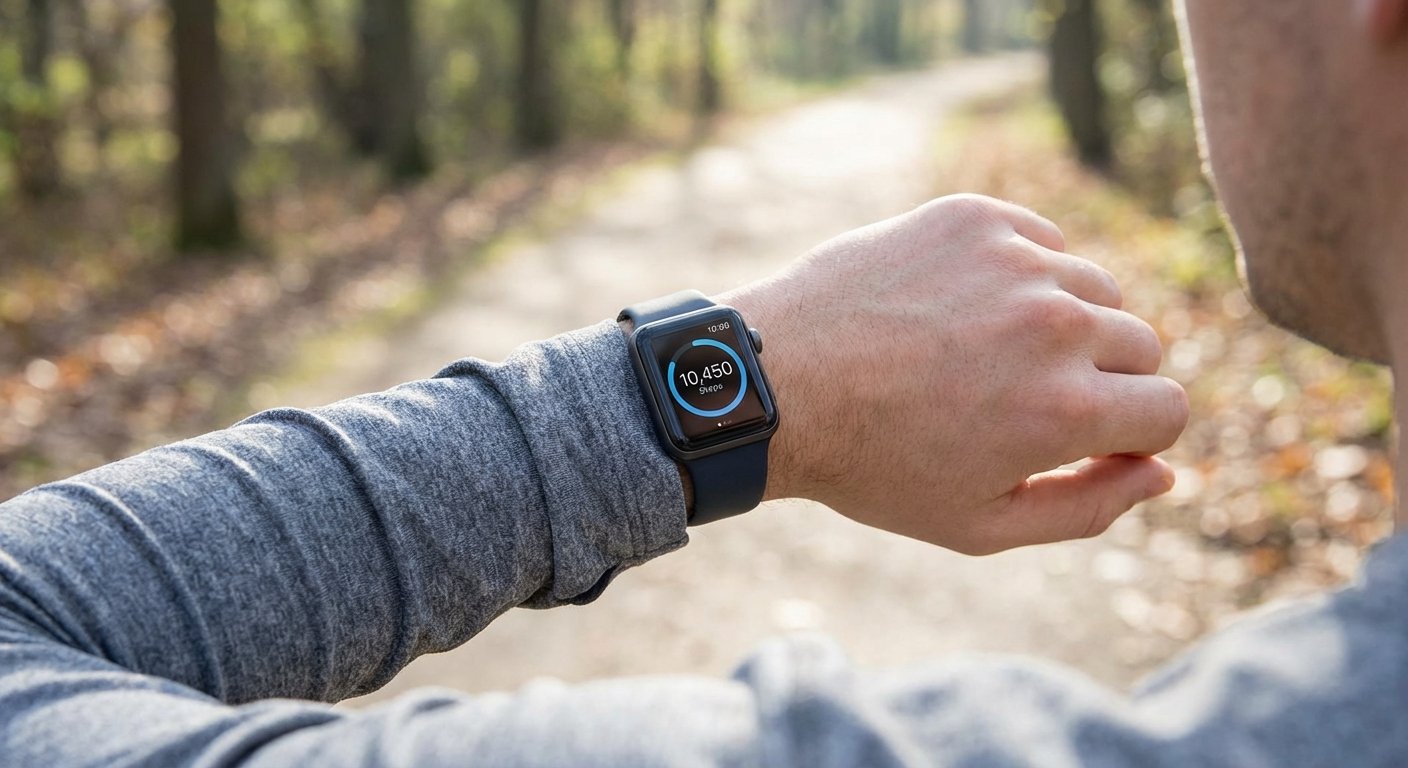
Tu Apple Watch cuenta cada paso que das. Lo ha estado haciendo desde el momento en que te lo pusiste. El problema es que Apple no hace que sea fácil encontrarlo.
Abre la esfera del reloj. Verás tres anillos: Move (Mover, calorías activas), Exercise (Ejercicio, minutos) y Stand (Estar de pie, horas). Sin pasos. Desliza por las complicaciones. Tampoco hay pasos ahí. Apple construyó uno de los dispositivos de conteo de pasos más precisos jamás creados[1] y luego enterró el conteo de pasos a tres pantallas de profundidad dentro de una app.
Si te has preguntado adónde fueron tus pasos, no estás solo. Múltiples hilos de la Comunidad de Apple con cientos de respuestas están llenos de personas haciendo la misma pregunta[2]. A un usuario el Soporte de Apple le dijo que "el Apple Watch no es ni será un podómetro."
Lo es, sin embargo. Uno muy bueno. Solo necesitas saber dónde buscar.
Cómo registra tus pasos el Apple Watch
Tu Apple Watch usa un acelerómetro de 3 ejes y un giroscopio para detectar movimiento[3]. No cuenta cada pisada individualmente. En cambio, lee el balanceo rítmico de tu muñeca y estima cuántos pasos representa ese patrón.
Por eso la precisión baja cuando tu muñeca no se mueve de forma natural. Empujar un carrito de bebé, agarrar el carro del supermercado, cargar bolsas de las compras, pasear al perro con la correa tensa. Si tu brazo no se balancea, el reloj no puede captar el patrón[4].
Cuando tu brazo está libre, la precisión es muy buena. Una revisión sistemática de 2025 en npj Digital Medicine encontró un error absoluto medio de alrededor del 8% en los conteos de pasos en modelos de Apple Watch[1]. La mayoría de los estudios lo sitúan entre un 90 y 95% de precisión a un ritmo de caminata normal.
El reloj también se calibra con el tiempo. Caminar o correr al aire libre con GPS activado le ayuda a aprender la longitud de tu zancada a diferentes velocidades[5]. Si llevas solo unos días con el reloj, una caminata de 20 minutos al aire libre lo ayudará a ajustarse.
Cómo ver tu conteo de pasos en el Apple Watch
Tus pasos están en la app Actividad, solo que no donde los esperarías.
- Presiona la Corona Digital para ir a la cuadrícula de apps
- Toca la app Actividad (la que tiene los anillos de colores)
- Desliza hacia abajo más allá de los tres anillos
- Tus Pasos, Distancia y Pisos Subidos están en la pantalla debajo de los anillos
Eso es todo. No hay ningún ajuste que activar. Ninguna función que desbloquear. Simplemente están ocultos debajo del contenido visible.
También puedes preguntarle a Siri: "¿Cuántos pasos he dado hoy?" Funciona en el reloj o en tu iPhone y te da el número al instante.
Cómo poner los pasos en tu esfera del reloj
Aquí es donde Apple se vuelve frustrante. No hay ninguna complicación nativa de conteo de pasos. La complicación de Actividad solo muestra los anillos. Si quieres los pasos en tu esfera, necesitas una app de terceros.
Tres opciones gratuitas que funcionan bien:
| App | Qué muestra | Mejor para |
|---|---|---|
| Pedometer++ | Conteo de pasos, anillo de progreso, distancia, pisos | La mayoría de las personas. Gratuita, confiable, múltiples estilos de complicación[6] |
| Duffy | Conteo grande de pasos, historial semanal | Quienes quieren la configuración más simple posible. Gratuita, código abierto, sin anuncios[7] |
| StepsApp | Pasos, distancia, calorías, insignias | Personas que quieren una experiencia de seguimiento más completa. Nivel gratuito con opción premium[8] |
Para añadir una a tu esfera del reloj:
- Descarga la app en tu iPhone (se instala automáticamente en el reloj)
- Abre la app en tu reloj una vez para que pueda acceder a los datos de Salud
- Mantén presionada tu esfera del reloj y toca Editar
- Desliza a la pantalla de complicaciones
- Toca el espacio donde quieres los pasos, luego desliza hasta la app y elige un estilo de complicación
¿Qué esfera funciona mejor? Modular e Infograph te dan las complicaciones más grandes. Infograph Modular tiene un espacio central grande que es perfecto para un conteo de pasos con un anillo de progreso.
Una cosa a tener en cuenta: las complicaciones de terceros no siempre se actualizan en tiempo real. Puede haber un pequeño retraso, especialmente si no has abierto la app recientemente. Abrir la app una vez refresca los datos.
Cómo ver los pasos en la app Salud del iPhone
La app Salud en tu iPhone almacena todos tus datos de pasos en vistas diarias, semanales, mensuales y anuales. Para encontrarlos:
- Abre Salud
- Toca la pestaña Resumen
- Busca Pasos en Favoritos. Si no está ahí, toca Editar y agrégalo
- Toca Pasos para ver el desglose completo
Algo que suele confundir a la gente: la vista Semanal muestra tu promedio diario, no tu total semanal. Lo mismo para Mensual y Anual. Si caminaste 42.000 pasos esta semana, la vista semanal mostrará "6.000/día" en lugar de 42.000.
Por qué tu iPhone y tu Apple Watch muestran conteos de pasos distintos
Tu iPhone tiene su propio acelerómetro y cuenta los pasos de forma independiente. Cuando ambos dispositivos están registrando, Apple Salud usa un sistema de prioridad para evitar contar doble[9]. Por defecto, los datos del Apple Watch tienen prioridad, pero puedes comprobarlo en Salud > Foto de perfil > Dispositivos > Fuentes de datos y acceso.
Si los números siguen viéndose extraños, la solución más común es reiniciar ambos dispositivos. Los datos de pasos a veces tardan unos minutos en sincronizarse, especialmente después de un entrenamiento.
Anillos de Actividad vs. pasos: por qué no coinciden
Esto confunde a más personas que casi cualquier otra cosa sobre el Apple Watch. Caminaste 10.000 pasos pero tu anillo Move (Mover) está solo a la mitad. O cerraste los tres anillos sin alcanzar tu meta de pasos. ¿Qué está pasando?
Los tres anillos miden cosas distintas a los pasos:
| Anillo | Qué mide | Relación con los pasos |
|---|---|---|
| Move (Mover) (rojo) | Calorías activas quemadas | Indirecta. Una caminata lenta de 10.000 pasos quema menos calorías que una carrera rápida de 5.000 pasos. Tu meta de Move está en calorías, no en pasos. |
| Exercise (Ejercicio) (verde) | Minutos de actividad intensa | Parcial. Solo la caminata que Apple considera "suficientemente intensa" cuenta. Un paseo suave puede registrar pasos pero cero minutos de Ejercicio. |
| Stand (Estar de pie) (azul) | Horas en las que te pusiste de pie y te moviste al menos 1 minuto | Mínima. Puedes cerrar el anillo Stand con muy pocos pasos. |
No hay una conversión directa entre pasos y progreso de los anillos. Depende de tu edad, peso, velocidad de caminata y de cómo el algoritmo de Apple clasifica la intensidad de tu actividad.
Esta es una decisión de diseño deliberada. Apple considera que las calorías y los minutos activos son mejores indicadores de salud que el conteo bruto de pasos[10]. Es discutible, pero explica por qué los pasos parecen una ocurrencia tardía en el reloj.
Solución de problemas: cuando los pasos no se registran
Si tu Apple Watch no está contando pasos en absoluto, o los números se ven incorrectos, revisa estos puntos:
Los pasos no se registran en absoluto
- Ve a Configuración del iPhone > Privacidad y seguridad > Movimiento y actividad física > asegúrate de que Seguimiento de actividad física esté activado
- En la app Watch, ve a Privacidad > asegúrate de que Calibración de movimiento y distancia esté activado
- Reinicia tanto tu reloj como tu iPhone
El conteo de pasos parece demasiado bajo
- Asegúrate de que el reloj quede ajustado sobre el hueso de la muñeca (ni suelto ni demasiado apretado)
- Limpia los sensores en la parte trasera del reloj
- Haz una caminata de calibración de 20 minutos al aire libre con GPS[5]
- Revisa tu información personal (altura, peso, longitud de zancada) en la app Watch en Mi Watch > Salud
Los pasos no se sincronizan con el iPhone
- Abre la app Actividad en tu reloj (esto activa una sincronización)
- Reinicia ambos dispositivos
- Verifica que ambos estén en la misma cuenta de iCloud
- Como último recurso: app Watch > General > Restablecer > Restablecer datos de sincronización (esto no borra datos, solo fuerza una sincronización nueva)
El problema del carrito o cochecito
- Inicia un entrenamiento de Caminata al aire libre antes de empujar. Esto hace que el reloj use la frecuencia cardíaca y el GPS junto con el acelerómetro, lo que mejora el conteo cuando tu muñeca no se balancea[11]
Consejos para un seguimiento de pasos más preciso
- Úsalo correctamente. Ajustado contra la piel, un dedo por encima del hueso de la muñeca
- Calibra con una caminata al aire libre. 20 minutos a tu ritmo natural con GPS activado. Hazlo una vez y el reloj recuerda tu zancada
- Mantén tus datos personales actualizados. Si tu altura o peso ha cambiado, actualízalos en la app Watch. Esto afecta las estimaciones de zancada
- Deja que tu brazo se balancee. No siempre es posible, pero cuando lo es, el balanceo natural del brazo le da al acelerómetro la señal más clara
- Inicia un Entrenamiento en situaciones complicadas. Caminatas con cochecito, sesiones en cinta, llevar bolsas de compras. El modo Entrenamiento usa sensores adicionales para mejorar la precisión
Más allá de contar: hacer que tus pasos signifiquen algo
Saber tu conteo de pasos es útil. Pero un número en pantalla solo motiva por un tiempo. La mayoría de las personas lo revisan unas semanas, se sienten bien por llegar a 10.000 una o dos veces, y luego dejan de mirar.
Ese número de 10.000, por cierto, surgió de una campaña de marketing japonesa de 1965 para un podómetro llamado Manpo-kei (literalmente "medidor de 10.000 pasos")[12]. Era un número redondo que sonaba bien en el empaque, no una recomendación científica. La investigación moderna sugiere que los mayores beneficios para la salud vienen de llegar a alrededor de 7.000 a 8.000 pasos diarios, con rendimientos decrecientes por encima de eso[13].
Lo que realmente importa más que cualquier número específico es la constancia. Caminar 6.000 pasos todos los días durante un año hace más que caminar 15.000 pasos tres veces y luego parar. Y la constancia es exactamente donde el conteo bruto de pasos se queda corto. El número no te empuja. No se ajusta cuando la vida se complica. No le importa si apareciste ayer.
Aquí es donde entra Motion. Se conecta a tu Apple Watch a través de Apple Salud, lee tus datos de pasos y actividad, y los convierte en algo con lo que de verdad quieres interactuar.
Objetivos adaptativos que aprenden tus patrones. En lugar de una meta fija de 10.000 pasos, Motion analiza tu historial de actividad de las últimas 12 semanas y establece metas en un punto ideal: lo suficientemente desafiantes para impulsarte, lo suficientemente alcanzables para no desanimarte. Si viajas, te enfermas o tienes una semana difícil, se ajustan a la baja. Si estás en racha, suben.
Batallas de Actividad con amigos. Reta a alguien a una competencia de una semana donde ambos compiten por esfuerzo, no por conteo bruto de pasos. Un principiante caminando 5.000 pasos al 100% de su meta supera a un corredor que registra 50.000 al 80%. Es la primera vez que el seguimiento de pasos ha sido genuinamente justo entre diferentes niveles de forma física.
Fit Bingo con tableros de misiones de pasos, distancia y actividad que cambian cada semana. Misión Solo, Misión Batalla o Misión en Equipo. Recompensas variables y completar patrones le dan estructura e imprevisibilidad a tus pasos.
Un Motmot que crece cuando te mueves. Un compañero virtual cuyo bienestar está ligado a tu actividad. Sube de nivel, evoluciona y eventualmente es liberado a un Jardín Santuario donde puedes adoptar uno nuevo. Parece pequeño, pero cuidar de algo al otro lado de tus pasos cambia cómo se siente caminar.
Motion funciona con todos los rastreadores principales, no solo con Apple Watch. Si tus amigos tienen Fitbit, Garmin o Samsung, todos pueden jugar juntos. Y si solo quieres saber cuántos pasos apuntar según tu estilo de vida actual, la Calculadora de Meta de Pasos puede ayudarte.
Tu Apple Watch ya está contando. La pregunta es qué haces con el número.
Fuentes
- npj Digital Medicine — Precisión del Apple Watch en el monitoreo de métricas de salud: revisión sistemática y metaanálisis
- Apple Community — Why no complication for steps?
- Apple Support — Track daily activity with Apple Watch
- Apple Community — Apple Watch not counting steps when pushing stroller
- Apple Support — Calibrate your Apple Watch for improved accuracy
- Pedometer++ — App Store
- Duffy — Steps Complication — App Store
- StepsApp Pedometer — App Store
- Apple Support — Manage Health data on your iPhone, iPad, or Apple Watch
- Cult of Mac — Apple Watch Activity Rings guide
- MacRumors Forums — Inaccurate activity while pushing stroller
- Harvard Health — 10,000 steps a day or fewer?
- Medical News Today — Average steps per day by age, sex, and occupation


