
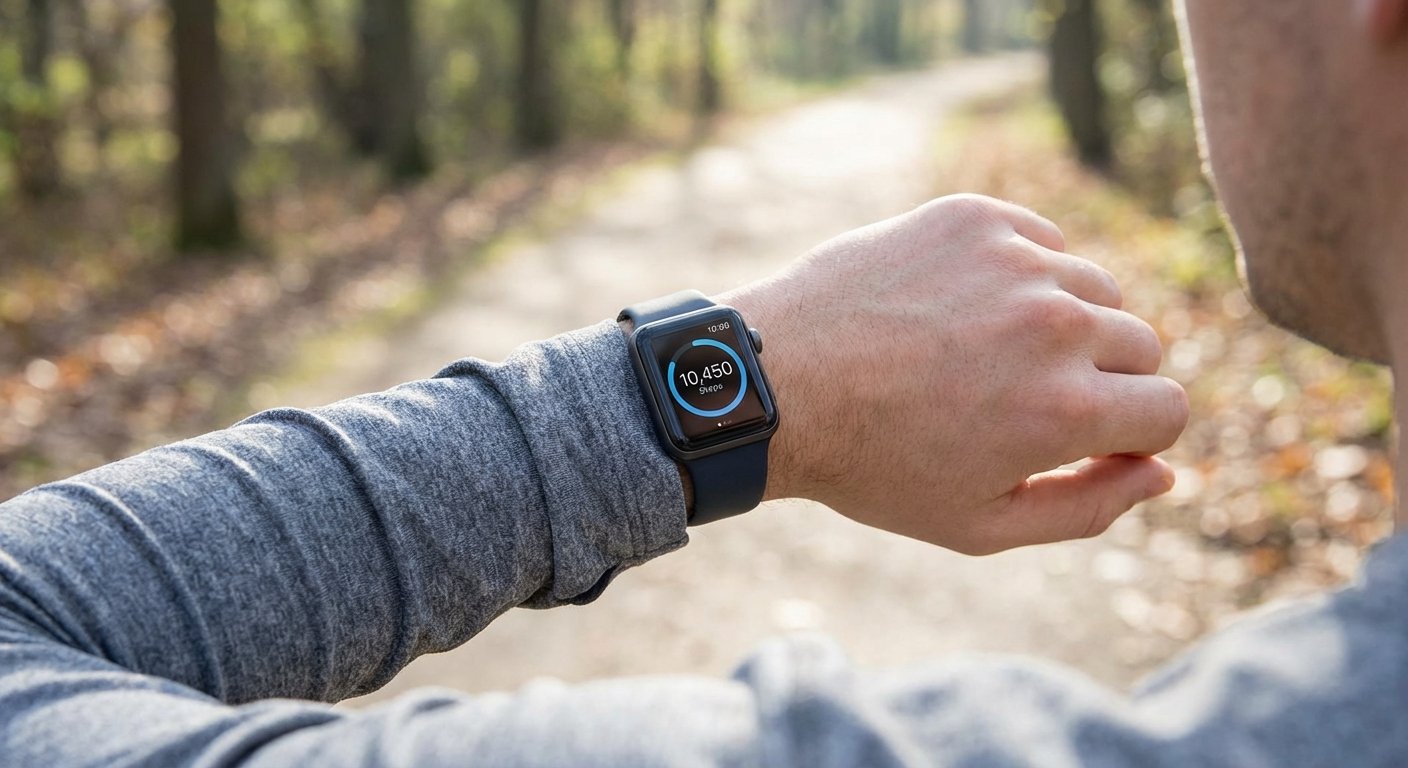
Deine Apple Watch zählt jeden Schritt, den du machst. Sie tut das, seit du sie zum ersten Mal aufgesetzt hast. Das Problem ist nur, dass Apple es nicht besonders leicht macht, die Zahl zu finden.
Schau auf dein Zifferblatt. Du siehst drei Ringe: Bewegen (Move, Kalorien), Training (Exercise, Minuten), Stehen (Stand, Stunden). Keine Schritte. Scroll durch die Komplikationen. Auch dort keine Schritte. Apple hat eines der genauesten Schrittzählgeräte aller Zeiten gebaut[1] und den Schrittzähler dann drei Ebenen tief in einer App versteckt.
Wenn du dich fragst, wo deine Schritte geblieben sind, bist du nicht allein. Mehrere Apple-Community-Threads mit hunderten Antworten sind voll von Menschen, die dieselbe Frage stellen[2]. Einem Nutzer wurde vom Apple-Support sogar gesagt, die Apple Watch sei "kein Schrittzähler und werde es auch nie sein."
Doch, ist sie. Und zwar ein sehr guter. Du musst nur wissen, wo du schauen musst.
Wie die Apple Watch deine Schritte zählt
Die Apple Watch nutzt einen 3-Achsen-Beschleunigungssensor und ein Gyroskop, um Bewegungen zu erkennen[3]. Sie zählt keine einzelnen Schritte direkt. Stattdessen liest sie den rhythmischen Schwung deines Handgelenks und schätzt daraus, wie viele Schritte dieses Muster ergibt.
Deshalb sinkt die Genauigkeit, wenn dein Handgelenk sich nicht natürlich bewegt: Kinderwagen schieben, Einkaufswagen festhalten, Einkaufstaschen tragen, Hund an strammer Leine führen. Wenn dein Arm nicht schwingt, kann die Uhr das Muster nicht erkennen[4].
Wenn dein Arm frei schwingt, ist die Genauigkeit stark. Ein systematischer Review von 2025 in npj Digital Medicine fand einen mittleren absoluten Fehler von etwa 8 % bei der Schrittzählung über Apple-Watch-Modelle hinweg[1]. Die meisten Studien sehen eine Genauigkeit von 90-95 % beim normalen Gehen.
Die Uhr kalibriert sich außerdem mit der Zeit selbst. Draußen gehen oder laufen mit GPS hilft ihr, deine Schrittlänge bei verschiedenen Geschwindigkeiten zu erlernen[5]. Hast du sie erst seit ein paar Tagen, hilft ein 20-minütiger Spaziergang im Freien, sie einzustellen.
So siehst du deinen Schrittzähler auf der Apple Watch
Deine Schritte stecken in der Aktivitäten-App, nur nicht dort, wo du sie vermuten würdest.
- Drücke die Digital Crown, um zum App-Raster zu gelangen
- Tippe auf die Aktivitäten-App (die mit den bunten Ringen)
- Scrolle an den drei Ringen nach unten
- Deine Schritte, Distanz und gestiegenen Etagen erscheinen auf dem Bildschirm unterhalb der Ringe
Das ist alles. Keine Einstellung zum Aktivieren. Kein Feature zum Freischalten. Die Schritte sind einfach unterhalb der Ringe versteckt.
Du kannst auch Siri fragen: "Wie viele Schritte habe ich heute gemacht?" Das funktioniert auf der Uhr und auf deinem iPhone und gibt dir die Zahl sofort.
So bringst du Schritte auf dein Zifferblatt
Hier wird Apple etwas frustrierend. Es gibt keine native Schrittzähler-Komplikation. Die Aktivitätskomplikation zeigt nur Ringe. Wenn du Schritte auf dem Zifferblatt willst, brauchst du eine Drittanbieter-App.
Drei kostenlose Optionen, die gut funktionieren:
| App | Was sie zeigt | Am besten für |
|---|---|---|
| Pedometer++ | Schrittzahl, Fortschrittsring, Distanz, Etagen | Die meisten Nutzer. Kostenlos, zuverlässig, mehrere Komplikationsstile[6] |
| Duffy | Große Schrittzahl, Wochenverlauf | Alle, die das einfachstmögliche Setup wollen. Kostenlos, Open Source, keine Werbung[7] |
| StepsApp | Schritte, Distanz, Kalorien, Abzeichen | Menschen, die ein reichhaltigeres Tracking-Erlebnis möchten. Kostenloser Tarif mit Premium-Option[8] |
So fügst du eine Komplikation zum Zifferblatt hinzu:
- Lade die App auf deinem iPhone herunter (sie installiert sich automatisch auf der Uhr)
- Öffne die App einmal auf deiner Uhr, damit sie Zugriff auf Gesundheitsdaten bekommt
- Drücke lange auf dein Zifferblatt und tippe auf Bearbeiten
- Wische zum Komplikationsbildschirm
- Tippe auf den Slot, wo du Schritte möchtest, scrolle dann zur App und wähle einen Komplikationsstil
Welches Zifferblatt eignet sich am besten? Modular und Infograph bieten die größten Komplikationen. Infograph Modular hat einen großen zentralen Slot, der perfekt für eine Schrittzahl mit Fortschrittsring ist.
Eines solltest du wissen: Komplikationen von Drittanbietern aktualisieren sich nicht immer in Echtzeit. Es kann zu einer leichten Verzögerung kommen, besonders wenn du die App nicht kürzlich geöffnet hast. Einmal öffnen aktualisiert die Daten sofort.
So siehst du Schritte in der Health-App auf dem iPhone
Die Health-App auf deinem iPhone speichert alle Schrittzahlen in täglichen, wöchentlichen, monatlichen und jährlichen Ansichten. So findest du sie:
- Öffne Health
- Tippe auf den Tab Übersicht
- Suche unter Favoriten nach Schritte. Falls nicht vorhanden, tippe auf Bearbeiten und füge es hinzu
- Tippe auf Schritte für die vollständige Aufschlüsselung
Etwas, das viele überrascht: Die Wochenansicht zeigt deinen täglichen Durchschnitt, nicht deine Wochensumme. Dasselbe gilt für Monat und Jahr. Wenn du diese Woche 42.000 Schritte gegangen bist, zeigt die Wochenansicht "6.000/Tag" statt 42.000.
Warum iPhone und Apple Watch unterschiedliche Schrittzahlen anzeigen
Dein iPhone hat einen eigenen Beschleunigungssensor und zählt Schritte unabhängig. Wenn beide Geräte gleichzeitig tracken, verwendet Apple Health ein Prioritätssystem, um Doppelzählung zu vermeiden[9]. Standardmäßig haben Apple-Watch-Daten Vorrang, aber du kannst das unter Health > Profilbild > Geräte > Datenquellen und Zugriff prüfen.
Falls die Zahlen noch merkwürdig aussehen, hilft am häufigsten ein Neustart beider Geräte. Schrittzahlen brauchen manchmal ein paar Minuten zur Synchronisierung, besonders nach einem Training.
Aktivitätsringe und Schritte: warum sie nicht übereinstimmen
Das verwirrt mehr Menschen als fast alles andere an der Apple Watch. Du bist 10.000 Schritte gegangen, aber dein Bewegungsring ist erst halb voll. Oder du hast alle drei Ringe geschlossen, ohne dein Schrittziel zu erreichen. Was steckt dahinter?
Die drei Ringe messen etwas anderes als Schritte:
| Ring | Was er misst | Verhältnis zu Schritten |
|---|---|---|
| Bewegen (rot) | Aktiv verbrannte Kalorien | Indirekt. Ein langsamer 10.000-Schritte-Spaziergang verbrennt weniger Kalorien als ein flotter 5.000-Schritte-Lauf. Dein Bewegungsziel ist in Kalorien, nicht in Schritten. |
| Training (grün) | Minuten zügiger Aktivität | Teilweise. Nur Gehen, das Apple als "zügig genug" einordnet, zählt. Ein gemütlicher Spaziergang kann Schritte, aber null Trainingsminuten ergeben. |
| Stehen (blau) | Stunden, in denen du mindestens 1 Minute gestanden und dich bewegt hast | Minimal. Du kannst den Stehring mit sehr wenigen Schritten schließen. |
Es gibt keine direkte Umrechnung zwischen Schritten und Ringfortschritt. Das hängt von deinem Alter, Gewicht, Gehtempo und davon ab, wie Apples Algorithmus deine Aktivitätsintensität einstuft.
Das ist eine bewusste Designentscheidung. Apple ist der Meinung, dass Kalorien und aktive Minuten bessere Gesundheitsindikatoren sind als reine Schrittzahlen[10]. Das mag man diskutieren, aber es erklärt, warum Schritte auf der Uhr wie ein Nachgedanke wirken.
Fehlerbehebung: wenn Schritte nicht gezählt werden
Wenn deine Apple Watch gar keine Schritte zählt oder die Zahlen falsch aussehen, prüfe diese Punkte:
Schritte werden überhaupt nicht gezählt
- Gehe auf dem iPhone zu Einstellungen > Datenschutz & Sicherheit > Bewegung & Fitness > stelle sicher, dass Fitness-Tracking aktiviert ist
- Öffne in der Watch-App Datenschutz > stelle sicher, dass Bewegungskalibrierung und Distanz aktiviert ist
- Starte Uhr und iPhone neu
Schrittzahl scheint zu niedrig
- Stelle sicher, dass die Uhr fest am Handgelenk sitzt, einen Finger breit oberhalb des Handgelenksknochens (nicht locker, nicht zu eng)
- Reinige die Sensoren auf der Rückseite der Uhr
- Mache einen 20-minütigen Kalibrierungsspaziergang draußen mit GPS[5]
- Überprüfe deine persönlichen Daten (Größe, Gewicht, Schrittlänge) in der Watch-App unter Meine Uhr > Gesundheit
Schritte synchronisieren sich nicht mit dem iPhone
- Öffne die Aktivitäten-App auf deiner Uhr (das löst eine Synchronisierung aus)
- Starte beide Geräte neu
- Überprüfe, dass beide mit demselben iCloud-Konto verbunden sind
- Als letzter Ausweg: Watch-App > Allgemein > Zurücksetzen > Synchronisierungsdaten zurücksetzen (das löscht keine Daten, erzwingt nur eine neue Synchronisierung)
Problem mit Kinderwagen oder Einkaufswagen
- Starte ein Training "Gehen im Freien" vor dem Schieben. Damit nutzt die Uhr Herzfrequenz und GPS zusammen mit dem Beschleunigungssensor, was die Zählung verbessert, wenn dein Handgelenk nicht schwingt[11]
Tipps für genaueres Schritt-Tracking
- Richtig tragen. Fest an der Haut, einen Finger breit oberhalb des Handgelenksknochens
- Mit einem Spaziergang draußen kalibrieren. 20 Minuten in deinem natürlichen Tempo mit GPS. Einmal gemacht, merkt sich die Uhr deine Schrittlänge
- Persönliche Daten aktuell halten. Wenn sich deine Größe oder dein Gewicht geändert hat, aktualisiere es in der Watch-App. Das beeinflusst die Schrittlängenschätzung
- Arm schwingen lassen. Nicht immer möglich, aber wenn es geht, gibt natürlicher Armschwung dem Beschleunigungssensor das klarste Signal
- Training starten bei kniffligen Situationen. Kinderwagen, Laufband, Einkaufen tragen. Der Trainingsmodus nutzt zusätzliche Sensoren für bessere Genauigkeit
Mehr als nur zählen: Schritte, die etwas bedeuten
Die eigene Schrittzahl zu kennen ist nützlich. Aber eine Zahl auf einem Bildschirm motiviert nur eine begrenzte Zeit. Die meisten schauen ein paar Wochen lang nach, freuen sich einmal oder zweimal über 10.000 Schritte und hören dann auf hinzusehen.
Diese 10.000 Schritte stammen übrigens aus einer japanischen Marketingkampagne von 1965 für einen Schrittzähler namens Manpo-kei (wörtlich "10.000-Schritte-Messgerät")[12]. Es war eine runde Zahl, die gut auf der Verpackung klang, keine wissenschaftliche Empfehlung. Moderne Forschung legt nahe, dass die größten gesundheitlichen Vorteile bei etwa 7.000-8.000 Schritten pro Tag einsetzen und darüber hinaus abnehmen[13].
Was wirklich mehr zählt als jede konkrete Zahl, ist Beständigkeit. Täglich 6.000 Schritte ein Jahr lang zu gehen bringt mehr als dreimal 15.000 Schritte und dann nichts mehr. Und genau bei der Beständigkeit stößt reines Schrittzählen an seine Grenzen. Die Zahl drängt dich nicht. Sie passt sich nicht an, wenn das Leben schwierig wird. Es ist ihr egal, ob du gestern dabei warst.
Genau hier kommt Motion ins Spiel. Motion verbindet sich über Apple Health mit deiner Apple Watch, liest deine Schritt- und Aktivitätsdaten und macht daraus etwas, mit dem du wirklich interagieren möchtest.
Adaptive Ziele, die deine Muster kennenlernen. Statt eines festen 10.000-Schritte-Ziels analysiert Motion deinen 12-Wochen-Aktivitätsverlauf und setzt Ziele in einem optimalen Bereich: herausfordernd genug, um dich anzutreiben, erreichbar genug, um dich nicht zu entmutigen. Wenn du reist, krank wirst oder eine schwierige Woche hast, passen sie sich nach unten an. Wenn du einen Lauf hast, skalieren sie nach oben.
Aktivitäts-Battles mit Freunden. Fordere jemanden zu einem einwöchigen Wettkampf heraus, bei dem ihr beide nach Einsatz bewertet werdet, nicht nach reinen Schrittzahlen. Ein Anfänger, der 5.000 Schritte bei 100 % seines Ziels geht, schlägt einen Läufer mit 50.000 Schritten bei 80 %. Zum ersten Mal ist Schritt-Tracking wirklich fair für alle Fitnesslevel.
Fit Bingo-Aufgabenkarten mit Schritt-, Distanz- und Aktivitäts-Challenges, die sich jede Woche ändern. Solo-Quest, Battle-Quest oder Team-Quest. Wechselnde Belohnungen und Musterkombinationen geben deinen Schritten Struktur und Abwechslung.
Ein Motmot, das wächst, wenn du dich bewegst. Ein virtueller Begleiter, dessen Wohlbefinden mit deiner Aktivität verbunden ist. Es steigt im Level auf, entwickelt sich weiter und wird schließlich in einen Sanctuary-Garten entlassen, wo du ein neues adoptieren kannst. Es klingt nach einer Kleinigkeit, aber für etwas am anderen Ende deiner Schritte zu sorgen, verändert, wie sich Gehen anfühlt.
Motion funktioniert mit allen wichtigen Trackern, nicht nur mit der Apple Watch. Wenn deine Freunde Fitbit, Garmin oder Samsung nutzen, kann jeder mitmachen. Und wenn du einfach wissen möchtest, wie viele Schritte für deinen aktuellen Lebensstil sinnvoll sind, hilft der Schrittziel-Rechner weiter.
Deine Apple Watch zählt bereits. Die Frage ist, was du mit der Zahl machst.
Quellen
- npj Digital Medicine — Genauigkeit der Apple Watch bei Gesundheitsmetriken: systematischer Review und Meta-Analyse
- Apple Community — Warum keine Komplikation für Schritte?
- Apple Support — Tägliche Aktivität mit der Apple Watch verfolgen
- Apple Community — Apple Watch zählt keine Schritte beim Kinderwagen schieben
- Apple Support — Apple Watch für bessere Genauigkeit kalibrieren
- Pedometer++ — App Store
- Duffy — Steps Complication — App Store
- StepsApp Pedometer — App Store
- Apple Support — Gesundheitsdaten auf iPhone, iPad oder Apple Watch verwalten
- Cult of Mac — Apple Watch Aktivitätsringe Leitfaden
- MacRumors Forums — Ungenaue Aktivitätsmessung beim Kinderwagen schieben
- Harvard Health — 10.000 Schritte am Tag oder weniger?
- Medical News Today — Durchschnittliche Schritte pro Tag nach Alter, Geschlecht und Beruf


